Découvrons un outil incroyable qui va vous permettre d’intégrer l'intelligence artificielle directement dans Excel pour automatiser vos analyses, générer des formules complexes et créer des tableaux personnalisés sans programmation.
Nous allons découvrir ensemble toutes les fonctionnalités de "IA Excelformation.fr", un complément Excel qui intègre les meilleurs modèles d'IA du marché.
L'objectif est de vous rendre autonome dans l'utilisation de cet outil, que vous soyez débutant ou utilisateur confirmé d'Excel.
Nous allons voir comment poser les bonnes questions à l'IA, comment configurer votre environnement et comment exploiter au maximum les prompts personnalisés pour gagner un temps considérable dans votre travail quotidien.
COMMANDER L'outil « IA Excelformation.fr V2 » avec Code Assistant :
Malheureusement, en raison des limitations d’Excel sur Mac , l’outil n’est pas compatible avec Excel macOS.
| « IA excelformation.fr » Version STANDARD | « IA excelformation.fr » Version DEVELOPPEUR | Pack « IA & Barre d'outils » | |
|---|---|---|---|
| Boostez Excel avec l'IA |  |
|
|
| Création de code VBA par IA sans quitter Excel | |
|
|
|
Accès au code VBA (entièrement commenté) |
|
|
|
|
« Barre d'outils by excelformation.fr » version PRO (Valeur unitaire : 57€) |
|
||
| Prix | 47€ |
67€ |
97€ |
 |
|
|
Présentation Vidéo
1. Présentation
Pour illustrer ce tutoriel, nous allons pouvoir utiliser le tableau suivant dans lequel nous retrouvons les données commerciales d'une entreprise de logistique spécialisée dans la vente de matériel d'emballage.
Ce tableau contient des informations essentielles comme les dates de vente, les régions concernées, les commerciaux responsables, les produits vendus ainsi que les montants associés.
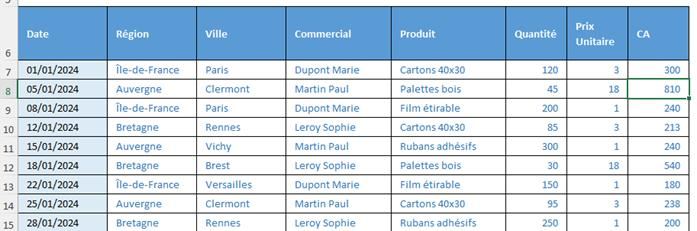
Ce tableau est particulièrement adapté pour tester les fonctionnalités de l'IA car il contient différents types de données : des dates qui permettront d'analyser les tendances temporelles, des catégories géographiques pour comparer les performances régionales, des commerciaux pour évaluer les performances individuelles, et bien sûr des données financières pour calculer les indicateurs clés.
2. Présentation et configuration
2.1. Présentation
Votre temps est précieux et les tâches répétitives ne devraient plus faire partie de votre quotidien.
C’est pourquoi j’ai créé l'assistant « IA ExcelFormation.fr » pour transformer radicalement votre façon de travailler dans Excel :
- Gagnez plusieurs heures par semaine sur vos analyses : L'IA reformule automatiquement vos commentaires d'analyse, réécrit vos rapports mensuels et documente vos tableaux de bord en quelques secondes, avec une qualité professionnelle constante.
- Standardisez vos rapports en un clic : Fini les variations de style entre analystes ou d'un mois à l'autre. Tous vos livrables respectent désormais les mêmes standards de qualité, garantissant une cohérence parfaite dans votre communication.
- Connectez vos modèles IA préférés facilement : Que vous utilisiez Groq, Claude, GPT ou Gemini, le gestionnaire d'API intégré vous permet de basculer entre fournisseurs en deux clics. Vous n'êtes jamais enfermé dans une solution unique et gardez une totale liberté de choix.
Le complément s’installe facilement :
- Il suffit de télécharger l’archive,
- Puis de décompresser son contenu et copier le fichier « IA Excelformation.fr.xlam » dans le dossier « Mes documents »,
- Ensuite, effectuez un clic-droit sur celui-ci > Propriété et cochez l’option « Débloquer »
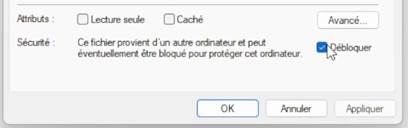
Ouvrez maintenant Excel (ou redémarrez-le s'il était déjà ouvert), rendez-vous dans l'onglet « Fichier » en haut à gauche, puis cliquez sur « Options » tout en bas du menu latéral. Dans la fenêtre des options Excel, sélectionnez « Compléments » dans la colonne de gauche. En bas de cette fenêtre, vous verrez une liste déroulante « Gérer » : sélectionnez « Compléments Excel » et cliquez sur le bouton « Atteindre » juste à côté.

- Une nouvelle fenêtre s'ouvre avec la liste de tous vos compléments disponibles. Cliquez sur le bouton « Parcourir », naviguez jusqu'au dossier où vous avez copié le fichier .xlam, sélectionnez-le et cliquez sur « OK ». Le complément apparaît maintenant dans la liste avec une case à cocher : assurez-vous qu'elle est bien cochée, puis validez en cliquant sur « OK ».
- De retour dans Excel, vous devriez maintenant voir un nouvel onglet « IA Excelformation » dans votre ruban, l'installation est réussie !

Une fois installé, la première chose à faire va maintenant consister à configurer une clé API pour connecter Excel à un fournisseur d'intelligence artificielle. Sans cette clé, le complément ne pourra pas fonctionner car il n'aura aucun moyen de communiquer avec les serveurs d'IA.
Ne vous inquiétez pas, cette configuration ne prend que 5 minutes et vous n'aurez à la faire qu'une seule fois.
La clé API fonctionne comme un identifiant personnel qui vous permet d'accéder aux services d'IA de manière sécurisée. C'est grâce à elle que le fournisseur peut authentifier vos requêtes, comptabiliser votre utilisation et vous facturer uniquement ce que vous consommez réellement.
Ce système vous offre une flexibilité totale : vous choisissez le fournisseur qui vous convient, vous maîtrisez vos coûts, et vous pouvez changer de service à tout moment si un concurrent propose une meilleure offre.
Cela permet également une transparence totale. Avec un abonnement classique, nous ne savons jamais vraiment quel modèle d'IA est utilisé en arrière-plan ni comment nos données sont traitées. Avec les clés API, nous choisissons explicitement le modèle, nous voyons exactement combien de requêtes nous effectuons, et nous gardons le contrôle total sur nos informations.
2.2. Configuration de Groq
Maintenant que nous comprenons les avantages du système API, nous allons configurer notre premier fournisseur.
Après de très nombreux tests lors du développement de l’outil, je vous recommande d'utiliser Groq avec le modèle open source GPT OSS 120B, et ce pour plusieurs raisons concrètes :
- Premièrement, Groq propose des quotas gratuits très généreux qui nous permettent d’utiliser l'outil sans dépenser un centime de manière assez interressante. Cela nous laisse le temps de nous familiariser avec les fonctionnalités et de voir si l'outil correspond à nos besoins avant d'investir dans un abonnement payant. Pour vous donner une idée, sur toutes les utilisations que j’ai pu avoir, je n’ai jamais rencontré de limitation (sauf si l’on demande un grand nombre de requêtes simultanément)
- Deuxièmement, le modèle GPT OSS 120b offre une qualité d'analyse comparable aux meilleurs modèles du marché comme GPT-5 ou Claude, mais avec des temps de réponse beaucoup plus rapides. Là où d'autres modèles peuvent prendre 5 à 10 secondes pour analyser un tableau, Groq répond souvent en moins de 2 secondes grâce à son infrastructure technique optimisée.
- Troisièmement, les performances du modèle sont particulièrement adaptées aux tâches Excel : génération de formules, analyse de données, détection d'erreurs, création de tableaux. Le modèle comprend très bien le contexte des feuilles de calcul et fournit des réponses précises et directement exploitables.
Attention toutefois, les offres des fournisseurs d'IA changent régulièrement. Groq est mon meilleur choix à ce jour, mais d'autres fournisseurs pourraient proposer de meilleures conditions dans les mois à venir.
C'est justement tout l'intérêt du système de clés API : nous pourrons changer facilement si nécessaire.
Pour obtenir notre clé API Groq, nous ouvrons notre navigateur web et nous nous rendons à l'adresse suivante : https://console.groq.com.
Si vous n’avez pas de compte, il suffit d’en créer un, c’est gratuit et surtout il n’est pas nécessaire de renseigner un numéro de CB.

Le processus d'inscription ne prend que quelques minutes et ne nécessite qu'une adresse email valide.
Une fois connecté à notre compte Groq, nous arrivons sur le tableau de bord principal. Dans le menu de gauche, nous cliquons sur « API Keys » pour accéder à la page de gestion des clés. Nous cliquons ensuite sur le bouton « Create API Key » pour générer une nouvelle clé. Groq nous demande de donner un nom à cette clé, nous pouvons par exemple l'appeler « Excel IA » pour nous souvenir de son usage.
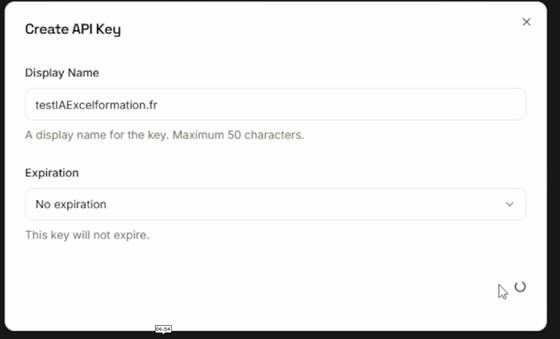
La clé générée apparaît à l'écran sous la forme d'une longue chaîne de caractères aléatoires. Attention, cette clé ne sera affichée qu'une seule fois pour des raisons de sécurité. Nous la copions immédiatement en cliquant sur le petit icône de copie à côté de la clé, puis nous la conservons précieusement dans un fichier texte temporaire le temps de la configurer dans Excel.
Maintenant que nous avons notre clé API, nous retournons dans Excel. Dans le ruban supérieur, nous cliquons sur l'onglet « IA Excelformation » qui est apparu après l'installation du complément.
Dans ce ruban, nous cliquons sur le bouton «API / Fournisseurs » :
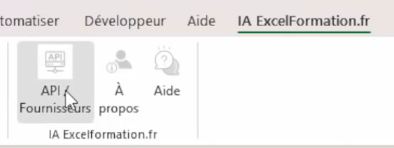
Une fenêtre s'ouvre avec la liste de tous les fournisseurs disponibles. Dans la liste de gauche, nous cliquons sur « Groq » pour sélectionner ce fournisseur.
Les champs de configuration s'affichent alors sur la partie droite de la fenêtre. Nous voyons plusieurs zones de texte dont une intitulée « Clé API ».
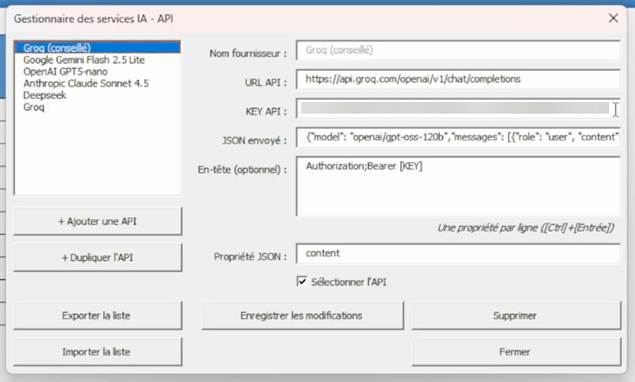
Nous cliquons dans cette zone de texte et nous collons notre clé API que nous avons copiée depuis le site de Groq en utilisant le raccourci [Ctrl]+[V].
Nous vérifions bien que la clé est complète et qu'il n'y a pas d'espace superflu au début ou à la fin.
Une clé API mal copiée empêchera le système de fonctionner correctement.
Juste en dessous du champ de la clé API, nous voyons une case à cocher avec le texte « Sélectionner comme fournisseur par défaut ».
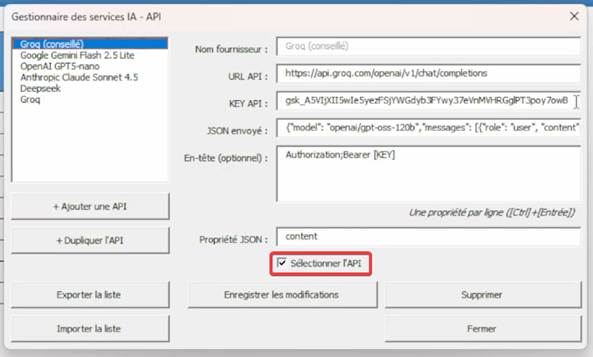
Nous cochons cette case pour que toutes nos futures requêtes utilisent automatiquement Groq, sauf si nous spécifions explicitement un autre fournisseur. Cela nous évite d'avoir à choisir le fournisseur à chaque fois.
3. Les fonctions IA de base
Maintenant que notre environnement est configuré, nous allons découvrir les trois fonctions principales qui vont transformer notre utilisation d'Excel. Ces fonctions permettent d'interroger l'IA directement depuis une cellule, comme nous le ferions avec une formule classique.
3.1. La fonction IA() pour les analyses dynamiques
La première fonction que nous allons tester est la fonction =IA(), qui est la plus polyvalente de toutes. Cette fonction nous permet de poser n'importe quelle question à l'IA en langage naturel et d'obtenir une réponse directement dans la cellule.
Pour commencer, vérifions si tout est fonctionnel en saisissant :
=IA("Bonjour, comment ça va ?")
Ce test simple permet de vérifier que la requête est bien envoyée à l’IA.

Si tout est OK, nous pouvons supprimer la formule et passer aux choses sérieuses.
Nous allons demander à l'IA de calculer le chiffre d'affaires total de toutes les transactions. Dans cette cellule, nous saisissons la formule suivante :
=IA("Quel est le chiffre d'affaires total ?";A6:H16)
Le deuxième argument « A6:H16 » représente la plage de cellules que l'IA doit analyser pour répondre à notre question. Cette plage englobe l'intégralité de notre tableau, de la cellule A6 en haut à gauche jusqu'à la cellule H16 en bas à droite.
Nous validons la formule en appuyant sur la touche [Entrée].
Pendant quelques secondes, l’IA va analyser notre demande, puis la réponse apparaît : l'IA nous indique que le chiffre d'affaires total est de 4 039,50 euros.

Ce qui est intéressant avec cette fonction, c'est qu'elle reste dynamique. Si nous modifions une valeur dans notre tableau, par exemple si nous changeons le CA de la première ligne de 300 à 350, et que nous appuyons sur [F9] pour forcer le recalcul, l'IA va automatiquement recalculer le total en tenant compte de la nouvelle valeur.
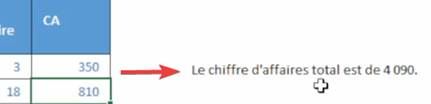
Cette fonction est donc idéale pour les analyses qui doivent évoluer avec nos données. Nous pouvons l'utiliser pour des questions complexes comme « Quelle est la tendance des ventes sur la période ? » ou « Quel commercial a la meilleure progression ? ». L'IA analyse le contexte et fournit une réponse adaptée qui se mettra à jour si les données changent.
Un point important à comprendre : l'IA ne se contente pas de faire des calculs mathématiques simples. Elle comprend réellement le contexte de notre question. Si nous demandons « Quel est le produit le plus vendu ? », elle va analyser la colonne des quantités, faire le lien avec la colonne des produits, et nous donner le nom du produit, pas juste un chiffre.
3.2. La fonction IA_VALEUR() pour les réponses figées
La deuxième fonction que nous allons découvrir est =IA_VALEUR(), qui fonctionne de manière similaire à =IA() mais avec une différence fondamentale dans le traitement du résultat.
Nous cliquons maintenant sur la cellule K4 pour tester cette nouvelle fonction. Nous allons demander à l'IA d'identifier le commercial qui a réalisé le plus de ventes. Dans cette cellule, nous saisissons :
=IA_VALEUR("Quel commercial a réalisé le plus de ventes ?";A6:H16)
La structure de la formule est identique à celle que nous avons vue précédemment : le nom de la fonction, notre question entre guillemets, un point-virgule, puis la plage de données à analyser. Nous validons avec la touche [Entrée] et nous attendons quelques secondes que l'IA traite la demande.
L'IA nous répond « Dupont Marie » car en analysant le tableau, elle a compté le nombre d'apparitions de chaque commercial et a déterminé que Dupont Marie apparaît 4 fois, contre 3 fois pour chacun des deux autres commerciaux.
Mais attention, et c'est ici que réside la différence importante : si nous cliquons à nouveau sur la cellule K4, nous remarquons que dans la barre de formule en haut de l'écran, il n'y a plus la formule =IA_VALEUR(), mais simplement le texte « Dupont Marie ». La formule a été automatiquement remplacée par sa valeur.
Cela signifie que cette cellule ne se mettra plus jamais à jour, même si nous modifions les données du tableau. Si nous ajoutons 10 nouvelles lignes où Martin Paul réalise des ventes et devient le commercial le plus performant, la cellule K4 continuera d'afficher « Dupont Marie » parce que la formule n'existe plus.
Pourquoi cette fonction existe-t-elle alors ? Parce qu'elle est très utile dans certaines situations. Imaginez que nous devons générer un rapport mensuel avec les performances à une date précise. Nous voulons que les chiffres restent figés même si le tableau continue d'évoluer. La fonction =IA_VALEUR() est parfaite pour cela.
De plus, cette fonction est plus économique en termes de consommation d'API. Puisque la formule disparaît après le premier calcul, elle ne consomme des crédits qu'une seule fois, contrairement à =IA() qui peut se recalculer plusieurs fois si le fichier est ouvert et fermé régulièrement.
Nous utiliserons donc =IA() pour les tableaux de bord dynamiques qui doivent se mettre à jour en temps réel, et =IA_VALEUR() pour les snapshots, les rapports figés ou les analyses ponctuelles qui ne nécessitent pas de mise à jour automatique.
3.3. La fonction IA_TABLEAU() pour générer des synthèses
La troisième fonction fondamentale est =IA_TABLEAU(), qui permet de demander à l'IA de générer un tableau complet directement dans Excel à partir de nos données existantes. Cette fonction est particulièrement utile pour créer des synthèses, des récapitulatifs ou des vues agrégées de nos informations.
Nous cliquons sur la cellule K6 pour tester cette fonction. Nous allons demander à l'IA de créer un tableau récapitulatif qui synthétise le chiffre d'affaires par région. Dans cette cellule, nous saisissons la formule suivante :
=IA_TABLEAU("Crée un tableau récapitulatif avec le CA total par région";A6:H16)
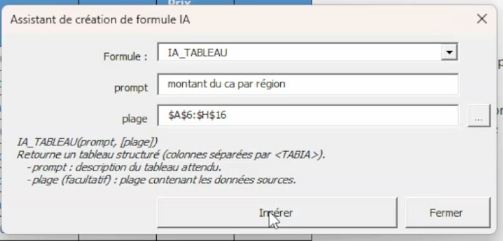
Comme pour les fonctions précédentes, nous avons le nom de la fonction suivi de notre demande en langage naturel entre guillemets. L'instruction est formulée clairement : nous voulons un tableau récapitulatif, nous voulons voir le CA total, et nous voulons qu'il soit organisé par région. Nous terminons avec la plage de données source après le point-virgule.
Nous validons avec [Entrée] et nous patientons quelques secondes. L'IA analyse notre tableau, identifie les différentes régions présentes dans les données, calcule le total du CA pour chacune d'elles, puis génère un nouveau tableau structuré.
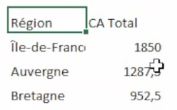
Le résultat qui apparaît est un véritable tableau avec deux colonnes : une colonne « Région » et une colonne « CA Total ». Les trois régions sont listées avec leurs totaux respectifs. L'Île-de-France avec 2 460 euros, l'Auvergne avec 1 287,50 euros, et la Bretagne avec 952,50 euros. Le tableau est automatiquement aligné et prêt à être utilisé.
Tout comme la fonction =IA_VALEUR(), cette fonction se remplace par son résultat une fois le calcul effectué. Si nous cliquons à nouveau sur la cellule K6 ou sur n'importe quelle cellule du tableau généré, nous constatons qu'il n'y a plus de formule. Ce sont désormais des valeurs statiques qui ne se mettront pas à jour si nous modifions les données source.
Cette caractéristique est importante à comprendre pour bien utiliser la fonction. Elle est parfaite pour générer rapidement des tableaux de synthèse que nous allons ensuite copier dans un rapport PowerPoint ou envoyer par email. Mais si nous avons besoin d'un tableau qui se met à jour automatiquement, il faudra utiliser d'autres outils comme les tableaux croisés dynamiques classiques d'Excel.
L'avantage de =IA_TABLEAU() est sa simplicité d'utilisation. Nous n'avons pas besoin de connaître les fonctions SOMME.SI.ENS ou de créer manuellement un tableau croisé dynamique avec toutes ses options complexes. Nous formulons simplement notre demande en langage naturel et l'IA se charge de tout.
Nous pouvons également être très créatifs dans nos demandes. Par exemple, nous pourrions écrire : « Crée un tableau avec le CA moyen par produit et classe-les du plus rentable au moins rentable ». L'IA comprendrait qu'elle doit calculer une moyenne, regrouper par produit, et trier les résultats. Tout cela avec une seule formule simple.
4. Exploiter les prompts personnalisés
Maintenant que nous maîtrisons les fonctions de base, nous allons découvrir ce qui fait vraiment la puissance de « IA Excelformation.fr » : les prompts personnalisés. Ces prompts sont des modèles de questions préconfigurés que nous pouvons réutiliser en un clic, sans avoir à réécrire nos demandes à chaque fois.
4.1. Accéder à la bibliothèque de prompts
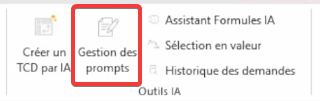
Pour accéder aux prompts, nous nous rendons dans le ruban « IA Excelformation » en haut de notre fenêtre Excel. Dans ce ruban, nous cliquons sur le bouton « Gestion des prompts », qui ouvre une nouvelle fenêtre dédiée à la gestion de nos modèles de questions.
Cette fenêtre est organisée en plusieurs sections. Sur la gauche, nous voyons une liste de tous les prompts disponibles, regroupés par catégories. Par défaut, le complément est livré avec plus de 25 prompts prédéfinis qui couvrent les usages les plus courants : analyse financière, génération de formules, détection d'erreurs, nettoyage de données, et bien d'autres.
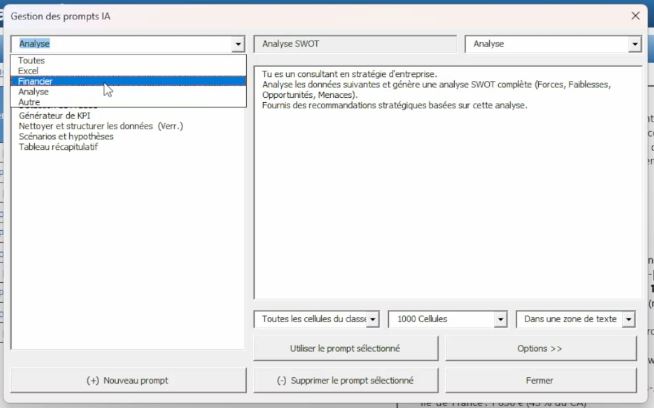
Les catégories principales sont : « Financier » pour tout ce qui concerne l'analyse de chiffres et de performances, « Excel » pour la manipulation technique des feuilles de calcul, « Analyse » pour les études statistiques et les détections d'anomalies, et « Autre » pour les fonctionnalités diverses comme la traduction ou la génération de contenu.
Sur la partie droite de la fenêtre, nous voyons les détails du prompt sélectionné : son nom complet, sa description, le texte exact qui sera envoyé à l'IA, la source des données qu'il utilisera, et la destination où le résultat sera affiché. Cette interface nous permet de comprendre précisément ce que fait chaque prompt avant de l'utiliser.
En bas de la fenêtre, nous trouvons plusieurs boutons d'action : « Utiliser » pour exécuter le prompt sélectionné, « Modifier » pour personnaliser un prompt existant, « Ajouter » pour créer un nouveau prompt, « Supprimer » pour retirer un prompt de la bibliothèque, et « Fermer » pour quitter la fenêtre de gestion.
4.2. Utiliser le prompt « Analyse commerciale »
Testons maintenant un prompt prédéfini particulièrement utile. Nous commençons par sélectionner l'intégralité de notre tableau en cliquant sur la cellule A6 puis en maintenant la touche [Maj] enfoncée tout en cliquant sur la cellule H16. Cette action sélectionne toute la plage de données que l'IA devra analyser.
Avec notre sélection active, nous retournons dans le ruban « IA Excelformation » et cette fois nous cliquons directement sur le bouton « Prompts » qui affiche un menu déroulant avec toutes les catégories disponibles. Nous naviguons vers la catégorie « Financier », puis nous cliquons sur « Analyse commerciale ».
Immédiatement, l'IA commence son travail d'analyse. Après quelques secondes, une nouvelle zone de texte s'affiche automatiquement dans notre feuille Excel, généralement positionnée sur le côté droit pour ne pas masquer nos données.
Cette zone de texte contient un rapport d'analyse complet et structuré. L'IA a analysé toutes nos données et a généré plusieurs sections détaillées. La première section indique le chiffre d'affaires total de la période, qui est de 4 039,50 euros. Elle précise également le nombre total de transactions analysées, soit 10 ventes réparties sur le mois de janvier.
La deuxième section présente une analyse des volumes vendus. L'IA détaille les quantités par type de produit : les rubans adhésifs arrivent en tête avec 550 unités vendues, suivis des cartons avec 300 unités, du film étirable avec 350 unités, et enfin des palettes bois avec 135 unités. Ces chiffres nous donnent une vision claire de ce qui se vend le plus en termes de volume.
La troisième section compare les performances par région. L'Île-de-France domine largement avec 60,9 pourcent du chiffre d'affaires total, l'Auvergne représente 31,9 pourcent, et la Bretagne seulement 7,2 pourcent. Cette information est précieuse car elle nous montre où concentrer nos efforts commerciaux.
La quatrième section identifie le top 3 des produits en termes de rentabilité. Les palettes bois arrivent en première position grâce à leur prix unitaire élevé, suivies des cartons et du film étirable. À l'inverse, le bottom 3 révèle que les rubans adhésifs, malgré leur volume important, génèrent peu de chiffre d'affaires en raison de leur faible prix unitaire.
Enfin, la dernière section propose des recommandations stratégiques concrètes. L'IA suggère par exemple de renforcer la présence commerciale en Bretagne qui semble sous-exploitée, d'augmenter les marges sur les produits à fort volume comme les rubans adhésifs, ou encore de mettre en place des bundles associant produits à forte marge et produits à fort volume.
Ce type d'analyse nous aurait pris plusieurs heures à réaliser manuellement avec des tableaux croisés dynamiques, des graphiques et des calculs de pourcentages. Grâce au prompt personnalisé, nous obtenons un rapport professionnel en moins de 10 secondes.
4.3. Générer des formules Excel automatiquement
Un autre prompt extrêmement utile est celui qui génère des formules Excel à notre place. Ce prompt est particulièrement précieux car il nous évite de mémoriser la syntaxe complexe de certaines fonctions ou de passer des heures à chercher sur internet comment résoudre un problème spécifique.
Pour tester ce prompt, nous cliquons sur la cellule I2, qui est la première cellule vide à droite de notre colonne « CA ». Nous allons demander à l'IA de créer une formule qui calcule la marge si nous considérons que le coût d'achat représente 60 pourcent du prix de vente.
Dans le ruban « IA Excelformation », nous cliquons sur « Prompts », puis « Excel », puis « Créer formule Excel ». Une petite fenêtre s'ouvre avec une zone de texte où nous pouvons décrire en français ce que nous souhaitons calculer. Dans cette zone, nous écrivons : « Calculer la marge si le coût est 60 pourcent du prix unitaire ».
Nous validons en cliquant sur le bouton « OK ». L'IA analyse notre demande, comprend que nous parlons de la colonne G qui contient les prix unitaires, et génère automatiquement la formule suivante : =G2*0,4. Cette formule multiplie le prix unitaire par 0,4, ce qui correspond effectivement à une marge de 40 pourcent si le coût est de 60 pourcent.
La formule est automatiquement insérée dans la cellule I2. Nous pouvons maintenant la copier vers le bas pour l'appliquer à toutes les lignes de notre tableau. Nous double-cliquons sur le petit carré en bas à droite de la cellule I2, et Excel copie automatiquement la formule jusqu'à la dernière ligne de données, en ajustant les références de cellules de manière relative.
Ce qui est remarquable, c'est que l'IA a compris le contexte sans que nous ayons besoin de lui préciser quelle colonne utiliser. Elle a analysé la structure de notre tableau, identifié que la colonne G contenait les prix unitaires, et a généré une formule adaptée. Si nous avions posé la même question sur un autre tableau avec une structure différente, elle aurait adapté la formule en conséquence.
Nous pouvons utiliser ce prompt pour des demandes beaucoup plus complexes. Par exemple, si nous écrivons « Calculer le nombre de jours entre la date de la ligne et aujourd'hui », l'IA générera une formule avec la fonction AUJOURDHUI() et la soustraction appropriée. Ou si nous demandons « Extraire uniquement le prénom du commercial », elle créera une formule combinant GAUCHE() et TROUVE() pour isoler le prénom.
4.4. Générer des tableaux de données personnalisées
Passons maintenant à une fonctionnalité vraiment impressionnante : la génération complète de tableaux de données à partir d'une simple description en langage naturel. Cette fonction est idéale pour créer rapidement des jeux de données de test ou pour illustrer des concepts.
Nous cliquons sur la cellule A65, qui se trouve quelques lignes en dessous de notre tableau principal pour avoir de l'espace. Dans le ruban « IA Excelformation », nous naviguons vers « Prompts », puis « Autre », puis « Génère tableau de données personnalisées ».
Une fenêtre s'ouvre nous demandant de décrire précisément le tableau que nous souhaitons créer. Dans cette fenêtre, nous saisissons la description suivante : « Nombre de voitures vendues en France par mois pour Renault, Citroën et Peugeot de janvier à juin 2024 ».
Nous cliquons sur « OK » et nous attendons quelques secondes. L'IA va analyser notre demande, comprendre qu'elle doit créer un tableau avec les mois en lignes et les marques automobiles en colonnes, puis générer des données cohérentes et réalistes pour remplir toutes les cellules.
Le résultat qui apparaît est un tableau parfaitement structuré qui commence à la cellule A65. La première colonne contient les mois de janvier à juin, et les trois colonnes suivantes affichent les nombres de véhicules vendus pour chaque constructeur. Toutes les cellules sont remplies avec des chiffres réalistes : nous ne trouvons aucune cellule vide, aucune valeur aberrante comme un nombre négatif ou un million de véhicules pour un seul mois.
Les données générées sont cohérentes entre elles. Par exemple, Renault affiche systématiquement les volumes les plus élevés, ce qui correspond à la réalité du marché français où Renault est le leader. Les chiffres varient de manière logique d'un mois à l'autre, avec des fluctuations naturelles mais sans variations extrêmes qui rendraient les données peu crédibles.
Ce tableau est maintenant prêt à être utilisé pour toutes sortes d'analyses. Nous pouvons créer des graphiques, calculer des moyennes, identifier des tendances, sans avoir eu à saisir manuellement une seule donnée. Cette fonctionnalité fait gagner un temps considérable lors de la phase de conception d'un tableau de bord ou d'un rapport.
Testons maintenant la génération de formules sur ce nouveau tableau. Nous cliquons sur la cellule E15, juste à côté de notre tableau de voitures. Nous allons demander à l'IA de générer plusieurs formules complexes en utilisant le prompt « Créer formule Excel ».
Pour notre première formule, nous écrivons dans la fenêtre de prompt : « Afficher le plus gros vendeur de voitures ». L'IA génère la formule suivante : =INDEX(B14:D14;EQUIV(MAX(B15:D20);B15:D20;0)). Cette formule utilise une combinaison des fonctions INDEX et EQUIV pour identifier quelle marque a le total de ventes le plus élevé sur toute la période. Le résultat affiché est « Renault », ce qui est cohérent avec les données générées.
Pour notre deuxième formule, nous cliquons sur la cellule E16 et nous demandons : « Calculer les ventes moyennes du premier trimestre pour Renault ». L'IA génère : =MOYENNE(B15:B17). Cette formule calcule simplement la moyenne des cellules B15 à B17, qui correspondent aux mois de janvier, février et mars pour la colonne Renault. Le résultat nous donne le nombre moyen de véhicules vendus par mois sur ce trimestre.
Pour notre troisième formule, nous cliquons sur E17 et nous demandons : « Calculer la différence de ventes entre Renault et Peugeot en avril ». L'IA génère : =B18-D18. Cette formule soustrait les ventes de Peugeot des ventes de Renault pour le mois d'avril, nous donnant l'écart entre les deux constructeurs.
Ces trois exemples montrent la polyvalence du générateur de formules. Pour des calculs simples, l'IA génère des formules courtes et lisibles. Pour des analyses plus complexes, elle n'hésite pas à combiner plusieurs fonctions avancées. Dans tous les cas, nous n'avons pas besoin de connaître la syntaxe exacte ou de chercher dans la documentation Excel.
4.5. Créer un prompt personnalisé pour notre activité
La vraie puissance du système réside dans notre capacité à créer des prompts totalement personnalisés qui correspondent exactement à notre métier et à nos besoins spécifiques. Nous allons maintenant créer un prompt sur mesure pour l'analyse de données logistiques.
Dans le ruban « IA Excelformation », nous cliquons sur « Gestion des prompts » pour ouvrir la fenêtre de gestion. En bas de cette fenêtre, nous cliquons sur le bouton « Ajouter » pour créer un nouveau prompt à partir de zéro.
Une fenêtre de configuration s'ouvre avec plusieurs champs à remplir. Le premier champ est le nom du prompt, qui doit être court mais explicite. Nous saisissons : « Rapport de performance logistique ». Ce nom apparaîtra dans nos menus, il doit donc être facilement identifiable.
Le deuxième champ est la catégorie. Nous sélectionnons « Financier » dans la liste déroulante car notre prompt concerne l'analyse de performances commerciales et financières. Cette catégorie nous permettra de retrouver facilement notre prompt parmi tous les autres.
Le troisième champ, et le plus important, est le texte du prompt lui-même. C'est ici que nous définissons précisément les instructions que l'IA devra suivre. Nous allons rédiger un prompt détaillé qui structure l'analyse selon nos besoins spécifiques en logistique.
Dans la grande zone de texte du prompt, nous saisissons le texte suivant :
Tu es un analyste de performance commerciale  spécialisé en logistique. Analyse ces données et génère un rapport structuré  avec :
1) Performance par commercial (CA total, nombre de ventes,  panier moyen),
2) Produits les plus rentables et produits à faible  rotation,
3) Régions à fort potentiel et régions en difficulté,
4) Analyse des prix unitaires et opportunités  d'optimisation,
5) Recommandations d'actions prioritaires pour augmenter le  CA. Présente les chiffres clés en euros avec 2 décimales.
Ce prompt est structuré de manière à obtenir systématiquement un rapport complet selon les mêmes critères. Chaque fois que nous l'utiliserons, l'IA suivra exactement ce plan en cinq points, ce qui garantit la cohérence de nos analyses dans le temps et facilite la comparaison entre différentes périodes.
Le quatrième champ concerne la source des données. Nous sélectionnons « Les cellules sélectionnées » dans la liste déroulante. Cela signifie que le prompt utilisera les cellules que nous aurons préalablement sélectionnées avant de lancer l'analyse. Cette option offre une grande flexibilité car nous pouvons l'utiliser sur n'importe quel tableau, quelle que soit sa taille.
Le cinquième champ définit le nombre maximum de cellules que le prompt peut analyser. Nous laissons la valeur par défaut de 1000 cellules, qui est largement suffisante pour la plupart des analyses. Cette limitation existe pour éviter de surcharger l'API avec des requêtes trop volumineuses qui pourraient prendre beaucoup de temps à traiter.
Le sixième et dernier champ spécifie où le résultat doit être affiché. Nous sélectionnons « Dans une zone de texte », ce qui signifie que le rapport généré apparaîtra dans une zone de texte flottante que nous pourrons positionner où nous voulons sur la feuille. L'alternative serait « Cellule active » pour insérer le résultat directement dans une cellule.
Nous cliquons sur le bouton « Enregistrer » en bas de la fenêtre. Un message de confirmation nous indique que le prompt a bien été créé et ajouté à notre bibliothèque. Nous pouvons maintenant fermer la fenêtre de gestion des prompts.
Pour tester notre nouveau prompt personnalisé, nous retournons sur notre tableau principal et nous sélectionnons la plage A6:H16. Dans le ruban « IA Excelformation », nous cliquons sur « Prompts », puis « Financier », et nous constatons avec satisfaction que notre « Rapport de performance logistique » apparaît maintenant dans la liste.
Nous cliquons dessus et l'IA génère immédiatement un rapport selon le format exact que nous avons défini. Le rapport s'affiche dans une zone de texte et contient bien nos cinq sections : les performances individuelles des commerciaux avec tous les indicateurs demandés, l'analyse des produits par rentabilité et rotation, la comparaison régionale avec identification des zones à potentiel, l'analyse tarifaire, et enfin les recommandations stratégiques priorisées.
Ce prompt personnalisé devient maintenant un outil réutilisable que nous pouvons appliquer chaque semaine ou chaque mois sur nos nouvelles données, en étant certain d'obtenir toujours le même format d'analyse. Cela facilite grandement le suivi des évolutions et la prise de décision.
5. Assistant TCD (Tableau Croisé Dynamique) en langage naturel
Les tableaux croisés dynamiques sont sans doute l'une des fonctionnalités les plus puissantes d'Excel, mais aussi l'une des plus intimidantes pour beaucoup d'utilisateurs. La manipulation des champs, le choix entre lignes et colonnes, la configuration des calculs et la mise en forme peuvent rapidement devenir un casse-tête, surtout lorsque nous devons créer des analyses multidimensionnelles complexes.
L'assistant TCD d'« IA Excelformation.fr » révolutionne complètement cette approche en nous permettant de créer des tableaux croisés dynamiques simplement en décrivant ce que nous voulons obtenir, exactement comme nous le demanderions à un collègue.
Pour tester cette fonctionnalité, nous commençons par sélectionner l'intégralité de notre tableau de données.
Une fois notre sélection active, nous nous rendons dans le ruban « IA Excelformation » en haut de notre fenêtre Excel. Dans ce ruban, nous repérons le bouton « Créer un TCD par IA » :
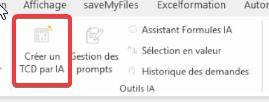
Une fenêtre de dialogue s'ouvre immédiatement, nous invitant à décrire en langage naturel le tableau croisé dynamique que nous souhaitons créer.
Dans cette zone de texte, nous saisissons notre demande : « Crée un TCD avec le CA total par région et par produit ».
Cette formulation est volontairement simple et directe.
Nous validons notre demande en cliquant sur le bouton « OK ».
Pendant quelques secondes, l'IA analyse notre requête, examine la structure de nos données sources, identifie automatiquement quelles colonnes correspondent à « région », « produit » et « CA », puis configure et génère le tableau croisé dynamique complet.
Le résultat qui apparaît sur notre feuille Excel est un véritable tableau croisé dynamique parfaitement fonctionnel.
Dans la zone des valeurs, l'IA a automatiquement configuré le calcul de la somme du chiffre d'affaires. Elle a compris que lorsque nous demandons « le CA total », nous voulons une somme et non une moyenne ou un comptage. Le TCD affiche donc pour chaque combinaison région-produit le montant total des ventes réalisées, et calcule automatiquement les sous-totaux par région ainsi que le total général.
L'énorme avantage de cette approche par langage naturel est la vitesse d'exécution. Là où un utilisateur moyen aurait passé entre 5 et 10 minutes à créer manuellement ce TCD en sélectionnant les bonnes plages, en glissant les champs au bon endroit, en configurant le type d'agrégation et en appliquant une mise en forme décente, l'IA a tout fait en moins de 5 secondes.
Cette différence de productivité devient considérable lorsque nous devons créer plusieurs TCD différents dans une même journée.
Nous pouvons également enrichir notre demande initiale pour obtenir des TCD plus sophistiqués. Par exemple, si nous écrivons « Crée un TCD avec le CA total par région et par produit, et ajoute le panier moyen en colonne », l'IA comprendra qu'elle doit ajouter une dimension supplémentaire et calculer une moyenne en plus de la somme. Ou si nous demandons « Crée un TCD avec le CA par mois en colonnes et par commercial en lignes », elle pivotera complètement la structure pour adapter l'affichage à cette nouvelle demande.
L'assistant TCD devient donc un outil de découverte et d'exploration de nos données. Au lieu de nous limiter à quelques analyses prédéfinies parce que la création manuelle de TCD est fastidieuse, nous pouvons maintenant tester rapidement différentes perspectives d'analyse, comparer plusieurs découpages, et identifier les vues les plus pertinentes pour comprendre nos données. Cette agilité analytique transforme notre façon de travailler et nous permet de poser beaucoup plus de questions à nos données qu'auparavant.
-->