Merci d’avoir commandé votre exemplaire de « IA Excelformation.fr », le complément Excel qui intègre l'intelligence artificielle directement dans vos feuilles de calcul pour automatiser l'analyse, la génération de formules et le traitement des données.
Ce guide détaillé vous accompagne dans la découverte et la maîtrise de toutes les fonctionnalités disponibles
1. Information préalable
IMPORTANT : Afin de vous permettre de sélectionner votre propre service d'Intelligence Artificielle selon vos préférences et contraintes budgétaires, « IA Excelformation.fr » nécessite que vous disposiez d'une clé API personnelle.
Cette architecture ouverte vous garantit une totale indépendance vis-à-vis d'un fournisseur unique et vous permet de conserver le contrôle complet de vos données et de vos dépenses.
Contrairement à d'autres solutions qui vous enferment dans un abonnement propriétaire avec facturation opaque, mon complément se connecte directement aux services d'IA de votre choix en utilisant vos propres identifiants.
« IA Excelformation.fr » est optimisé pour un fonctionnement avec une clé API Groq, le fournisseur que je vous recommande vivement pour des raisons techniques et économiques détaillées ci-dessous.
Vous pourrez néanmoins l'utiliser avec la plupart des autres fournisseurs disponibles sur le marché comme OpenAI GPT-4, Anthropic Claude, Google Gemini ou encore DeepSeek, mais des paramétrages techniques et des ajustements de configuration seront potentiellement nécessaires pour adapter les formats JSON de requête et les chemins d'extraction de réponse spécifiques à chaque API.
Pourquoi préférer Groq ?
Groq représente le choix optimal pour utiliser le complément « IA ExcelFormation.fr », notamment en raison de :
- Une vitesse d'exécution exceptionnelle : Là où les modèles d’OpenAI ou Anthropic nécessitent 10 à 15 secondes pour générer une réponse à une analyse complexe, Groq retourne ses résultats en 1 à 3 secondes seulement. Cette rapidité transforme votre expérience quotidienne en créant une fluidité proche d'une fonction Excel native, vous permettant d'itérer rapidement sur vos analyses sans attente frustrante.
- Une offre gratuite très généreuse : Groq propose un plan gratuit permettant de traiter des millions de tokens mensuellement sans aucun frais, suffisant pour un usage standard. Aucune carte bancaire n'est requise à l'inscription. Cette gratuité permet d'expérimenter librement et de maîtriser parfaitement vos coûts.
- La qualité des modèles reste parfaitement adaptée aux cas d'usage Excel. Les modèles open source disponibles comme GPT OSS 120b rivalisent avec les modèles propriétaires pour l'analyse de données, la génération de formules et les explications.
La configuration est immédiate : vous créez un compte en quelques minutes, copiez votre clé API dans le complément, et le système fonctionne instantanément sans ajustements techniques complexes
Bien entendu, cette situation n'est pas figée : Groq peut décider de changer ces conditions du jour au lendemain, ou un autre service peut devenir plus avantageux.
C’est pourquoi, si un autre fournisseur venait à proposer une solution plus avantageuse, le complément évoluera en conséquence pour vous offrir systématiquement la meilleure expérience possible.
2. Prérequis à l’utilisation et installation
2.1. Prérequis
Cet outil est un complément Excel qui permet de transformer radicalement Excel en un véritable assistant avec l’aide de l’Intelligence Artificielle.
Il permet notamment de :
- Poser des questions en langage naturel à une IA directement depuis les cellules.
- Générer des tableaux, résumés, explications de formules, traductions.
- Lancer des “prompts” prédéfinis depuis un ruban personnalisé.
- Créer automatiquement des tableaux croisés dynamiques (TCD) à partir d’une simple description en français.
- … ainsi de nombreuses autres fonctionnalités, que vous pourrez librement personnaliser.
Le tout est entièrement piloté par l’outil : aucune installation externe supplémentaire n’est nécessaire hormis la clé d’API du fournisseur IA (Groq, Gemini, etc.).
Pour utiliser l’outil, vous devez disposer d’un PC équipé de :
- Microsoft Excel 2010 ou supérieur (recommandé : 2016+)
- Windows 7/8/10/11 (non compatibilité avec macOS)
- Les macros activées
- Un accès internet pour les appels API
- Ainsi que d’une clé d’authentification auprès d'un fournisseur IA (Groq, Google, OpenAI, etc.)
2.2. Installation
L’installation de l’outil est très simple, il suffit de suivre les étapes décrites sur cette page : https://www.excelformation.fr/comment-installer-un-classeur-de-macros-complementaires.html
Une fois installé, un nouveau menu apparaît dans le ruban d’Excel :

Pour vérifier que l’installation s’est bien déroulée :
- Un nouvel onglet apparaît dans le ruban : « IA Excelformation.fr »
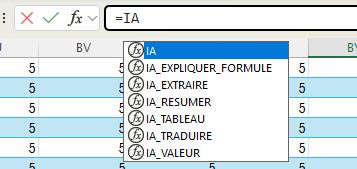
- Les fonctions d’IA sont reconnues dans les cellules
- Le gestionnaire d'API est accessible depuis le ruban
3. Premier démarrage
Lors de la première ouverture du classeur, le système effectue une initialisation complète de tous les composants nécessaires au bon fonctionnement du complément.
Un formulaire de conditions d'utilisation s'affiche automatiquement à l'écran.
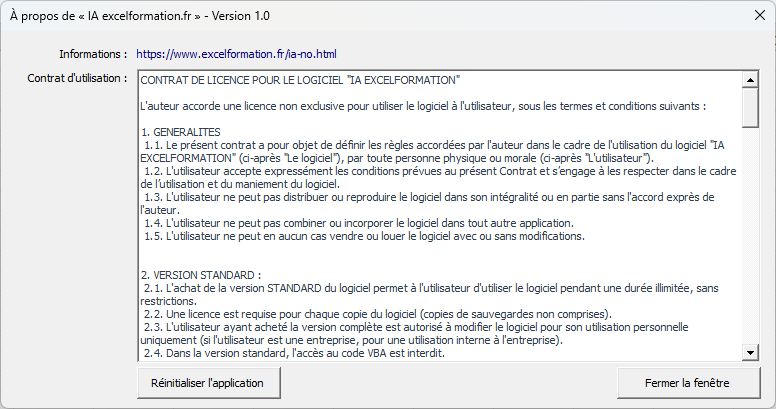
Cette étape est obligatoire et garantit que vous comprenez pleinement les termes d'utilisation du complément.
Vous devez lire attentivement les conditions affichées dans la zone de texte et cliquer sur le bouton "Accepter" pour activer toutes les fonctionnalités.
Si vous choisissez de ne pas accepter les conditions, le complément ne pourra pas fonctionner et vous devrez réitérer l'acceptation à chaque nouvelle ouverture du classeur.
4. Configuration de l'API
La configuration de l'API est l'étape préalable permettant au complément de communiquer avec les services d'intelligence artificielle.
Cette section vous guide pas à pas dans la mise en place de votre premier fournisseur.
4.1. Accéder au gestionnaire de fournisseurs
Cliquez sur le bouton "API / Fournisseurs" dans le ruban "IA Excelformation.fr".
Une fenêtre s'ouvre, divisée en deux panneaux principaux.
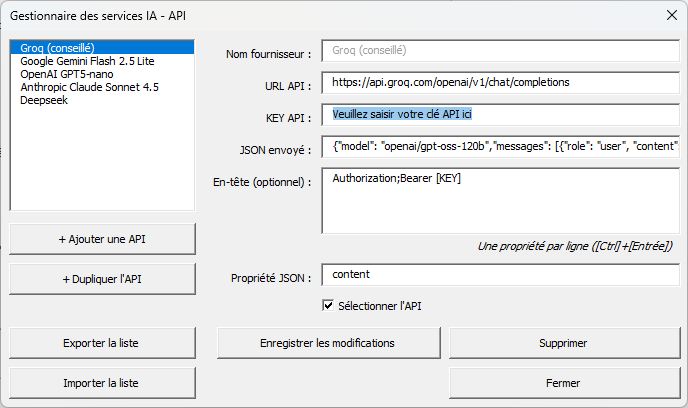
Panneau gauche : Liste de tous vos fournisseurs configurés. Si c'est votre première utilisation, vous verrez plusieurs fournisseurs pré-configurés mais sans clé API renseignée.
Panneau droit : Formulaire de configuration détaillé contenant tous les paramètres techniques nécessaires à la connexion avec le service d'IA. Lorsque vous sélectionnez un fournisseur dans la liste de gauche, ses paramètres s'affichent automatiquement à droite pour consultation ou modification.
4.2. Les fournisseurs disponibles
Le complément inclut plusieurs fournisseurs pré-configurés avec tous leurs paramètres techniques déjà renseignés.
Il ne vous reste qu'à ajouter votre clé API personnelle.
- Groq (conseillé) : C’est le choix que je recommande pour la majorité des utilisateurs. Les modèles disponibles comme OpenAI OSS 120B offrent la meilleure combinaison vitesse-gratuité-performance pour les cas d'usage Excel. Les réponses arrivent en 1 à 3 secondes seulement, contre 10 à 15 secondes pour les concurrents. Le plan gratuit permet de traiter plusieurs millions de tokens mensuellement sans aucun frais, suffisant pour un usage professionnel standard. La configuration est immédiate et ne nécessite aucun ajustement technique.
- Google Gemini : Une excellente alternative gratuite avec le modèle "Gemini 3 Flash". Particulièrement adapté pour débuter, mais l'offre gratuite propose peu quotas. La rapidité de réponse rivalise avec Groq. Idéal si vous êtes déjà dans l'écosystème Google Cloud ou si vous souhaitez diversifier vos fournisseurs.
- OpenAI : Les modèles GPT-5.2 ou GPT-5-nano sont reconnus pour leur qualité exceptionnelle et leur compréhension nuancée des demandes complexes. Cependant, le coût par requête est significativement plus élevé que les alternatives, et les temps de réponse atteignent 10 à 15 secondes. À privilégier pour des analyses critiques nécessitant la meilleure qualité possible, avec un budget API confortable.
- DeepSeek : Fournisseur émergent proposant des modèles performants à coûts très compétitifs. Intéressant pour explorer des alternatives aux acteurs dominants.
Ces fournisseurs représentent les services les plus réputés et fiables du marché, mais vous restez totalement libre de configurer n'importe quel autre service d'IA disposant d'une API REST compatible.
4.3. Configuration étape par étape
Étape 1 : Sélectionner un fournisseur
Dans le panneau gauche, cliquez sur le fournisseur que vous souhaitez configurer (par exemple "Groq").
Les champs de configuration s'affichent instantanément dans le panneau droit.
- Nom du fournisseur : Identifiant unique
- URL : Adresse de l'API
- Clé API : Champ à compléter avec votre identifiant personnel
- JSON : Template de requête attendu par l’API
- Header : En-têtes HTTP d'authentification (une ligne par en-tête)
- Propriété JSON : Chemin d'extraction de la réponse dans le JSON retourné par l’API
Étape 2 : Obtenir votre clé API
Avant de poursuivre, vous devez créer un compte chez le fournisseur choisi et générer votre clé API personnelle.
Voici des exemples de liens directs :
- Groq : console.groq.com → Créer un compte → API Keys → Create API Key
- Google Gemini : aistudio.google.com/app/apikey → Get API Key
- OpenAI : platform.openai.com/api-keys → Create new secret key
Le processus prend généralement 2-3 minutes.
Conservez précieusement cette clé dans un gestionnaire de mots de passe sécurisé.
Étape 3 : Renseigner la clé API
De retour dans le gestionnaire de fournisseurs d'Excel :
- Le fournisseur choisi est toujours sélectionné dans le panneau gauche
- Cliquez dans le champ "Clé API" du panneau droit
- Collez votre clé API (Ctrl+V) obtenue à l'étape précédente
- Vérifiez visuellement que la clé est complète (généralement 30-60 caractères)
Important : La clé API est stockée en clair dans le fichier Excel.
Ne partagez jamais votre fichier avec les clés configurées.
Utilisez la fonction d'export sans clés pour le partage.
Étape 4 : Activer le fournisseur par défaut
Cochez la case "Sélectionner l’API" en bas du formulaire.
Cette action définit ce fournisseur comme celui utilisé automatiquement pour toutes vos requêtes IA.
Un seul fournisseur peut être sélectionné à la fois.
Si vous cochez un autre fournisseur ultérieurement, le précédent sera automatiquement décoché.
Si vous avez consommé votre quota, vous pourrez ainsi rapidement passer d’une API à l’autre.
Étape 5 : Enregistrer et fermer
Cliquez sur le bouton "Enregistrer les modifications" pour enregistrer vos modifications, puis "Fermer" pour quitter le gestionnaire.
Vos paramètres sont immédiatement actifs et fonctionnels.
4.4. Vérification du fonctionnement
Pour vérifier que la communication avec l'API fonctionne correctement, effectuez un test simple :
Cliquez sur n'importe quelle cellule vide de votre feuille Excel
Saisissez la formule suivante :
=IA("Bonjour, peux-tu me confirmer que tu fonctionnes ?")
Résultat attendu : Une réponse confirmant le bon fonctionnement.

Vous pouvez également effectuer un test avec contexte :
=IA("Combien de fruits au total ?";A1:A3)
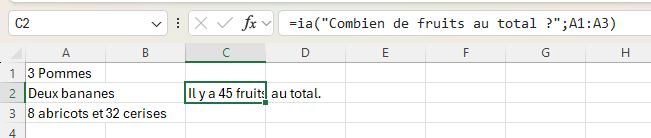
La réponse devrait être "45 fruits différents" ou une formulation similaire confirmant qu'elle a bien additionné les trois valeurs.
ATTENTION : une subtilité importante à connaître lorsque l’on travaille avec l’IA, c’est que celle-ci aura TOUJOURS une réponse à donner ! Que celle-ci soit correcte ou pas… Donc vérifiez toujours les résultats obtenus.
4.5. Gestion des fournisseurs multiples
Si vous souhaitez configurer un fournisseur non présent dans la liste pré-configurée :
- Cliquez sur le bouton "Ajouter" dans le gestionnaire
- Une boîte de dialogue vous demande de saisir le nom du nouveau fournisseur
- Entrez un nom unique et descriptif
- Validez : le fournisseur apparaît dans la liste avec tous les champs vides
- Remplissez manuellement tous les champs techniques
Pour créer des variantes d'une configuration existante (par exemple versions test/production avec clés différentes) :
- Sélectionnez le fournisseur à dupliquer dans la liste
- Cliquez sur "Dupliquer"
- Saisissez un nouveau nom unique (exemple : "Groq Test")
- Tous les paramètres sont copiés automatiquement
- Modifiez uniquement la clé API ou d'autres paramètres spécifiques
Cette fonctionnalité évite de ressaisir manuellement tous les paramètres techniques complexes.
Pour supprimer définitivement un fournisseur de votre configuration :
- Sélectionnez le fournisseur à supprimer
- Cliquez sur "Supprimer"
- Une confirmation s'affiche (l'action est irréversible)
- Validez pour supprimer définitivement
4.6. Sauvegarde et partage des configurations
Pour sauvegarder vos configurations ou les transférer sur un autre poste :
- Ouvrez le gestionnaire de fournisseurs
- Cliquez sur le bouton "Options >>", puis "Exporter"
- Une boîte de dialogue vous demande : "Voulez-vous inclure les clés API dans l'export ?"
- Cliquez sur "Non" pour le partage : les clés API sont remplacées par le texte "Veuillez saisir votre clé API" et le fichier peut être partagé en toute sécurité avec des collègues. Chacun devra ensuite renseigner sa propre clé API après import,
- ou sur "Oui" pour sauvegarde personnelle uniquement : Les clés API réelles sont incluses dans le fichier. Attention, de ne JAMAIS partager ce fichier par email, cloud ou tout autre moyen
Pour importer des fournisseurs :
- Ouvrez le gestionnaire de fournisseurs
- Cliquez sur "Importer"
- Sélectionnez le fichier .txt précédemment exporté
- Confirmez l'import dans la boîte de dialogue
- Choisissez le mode de gestion des doublons
- Choisissez le mode "Écraser" : Les fournisseurs existants portant le même nom sont remplacés par les nouvelles configurations du fichier. Utile pour mettre à jour des configurations obsolètes.
- Choisissez le mode "Conserver" : Les fournisseurs existants sont préservés intacts. Seuls les nouveaux fournisseurs (noms inexistants) sont ajoutés. Utile pour fusionner des configurations sans perdre vos personnalisations.
Si vous avez importé un fichier sans clés API, n'oubliez pas de les renseigner manuellement pour chaque fournisseur avant utilisation.
5. L’interface - Votre Centre de Contrôle
Dès l'ouverture du complément « IA Excelformation.fr », un onglet personnalisé s'intègre automatiquement dans le ruban Excel, regroupant l'ensemble des fonctionnalités à portée de clic.

Le ruban s'organise en plusieurs sections logiques qui reflètent votre workflow quotidien.
La section centrale présente les prompts classés par catégories, vous donnant accès instantané aux plus de 30 analyses prédéfinies.
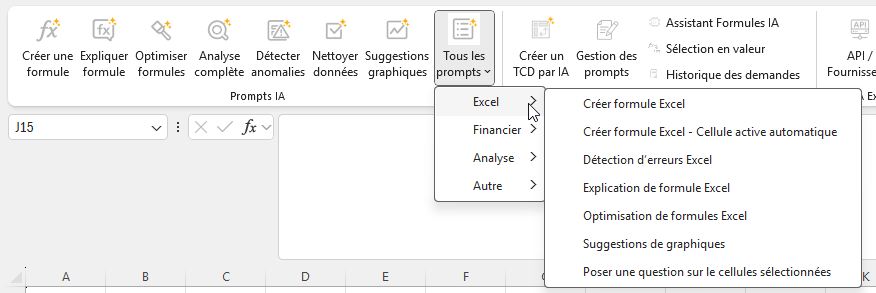
Ce menu dynamique s'organise en quatre sous-sections :
- Excel : pour la manipulation des formules et du tableur,
- Financier : pour les analyses commerciales et de rentabilité,
- Analyse : pour le traitement avancé des données,
- Autre : pour les fonctionnalités complémentaires comme la traduction ou la génération de code VBA.
La section Outils regroupe les fonctionnalités d'usage quotidien.
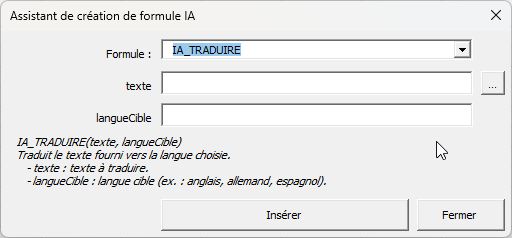
Le bouton "Assistant formules IA" ouvre l'interface graphique permettant d'insérer facilement les sept fonctions IA personnalisées dans vos cellules.
- Le bouton "Valeurs" convertit instantanément les formules sélectionnées en valeurs statiques, figeant vos résultats.
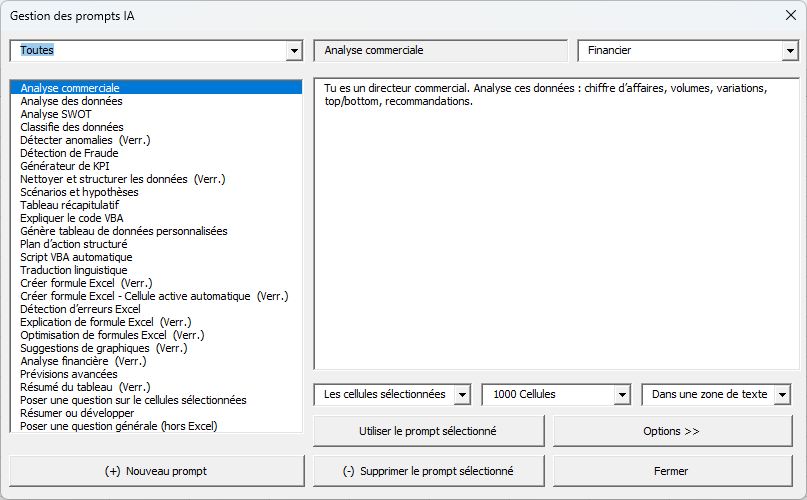
- "Gérer les prompts" ouvre le gestionnaire complet où vous créez et personnalisez vos propres instructions (nous y reviendrons) :
- "Configurer API" donne accès à la fenêtre de gestion des fournisseurs d'intelligence artificielle.
- "Historique" affiche le journal de toutes vos requêtes passées avec leurs réponses complètes.
- "À propos" présente les informations sur le complément et permet la réinitialisation complète si nécessaire.
6. Création de prompts personnalisés
6.1. Présentation de la fenêtre
Pour créer votre prompt personnalisés, rendez-vous dans « Gestion des prompts »
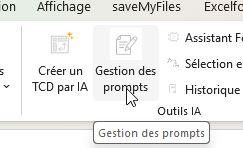
L'interface de gestion des prompts se divise en deux panneaux complémentaires.
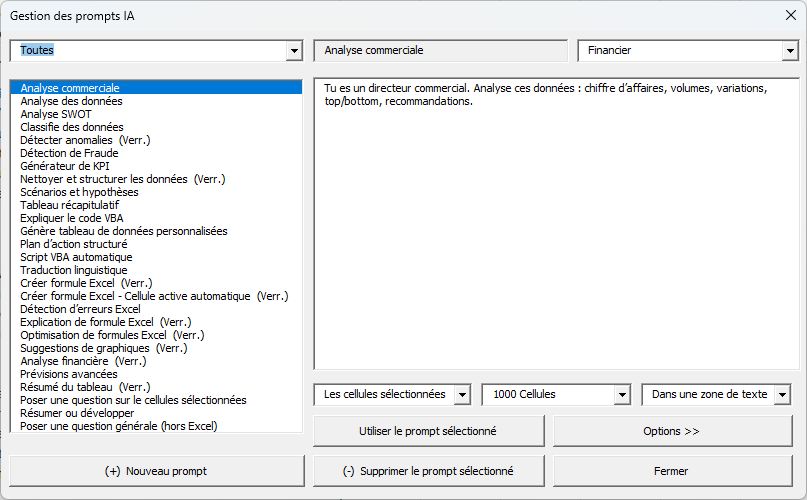
Le panneau de navigation à gauche présente une liste de tous vos prompts avec l'indicateur "(Verr.)" pour les prompts verrouillés.
Vous pouvez cliquer sur n'importe quel prompt de la liste pour l'éditer rapidement.
Le panneau d'édition à droite contient le champ "Nom" pour l'identifiant unique du prompt, le menu "Catégorie" proposant une sélection parmi les quatre catégories prédéfinies, et une large zone de texte multilignes pour l'édition de l'instruction IA qui supporte les balises spéciales.
L'enregistrement se fait automatiquement à chaque modification, sans nécessiter de clic sur un bouton de sauvegarde.
Vous pouvez ensuite personnaliser les options de votre prompt :
- Source de données peut être définie sur "Aucune" pour un prompt générique sans contexte Excel, "Les cellules sélectionnées"pour traiter uniquement la sélection active de l'utilisateur, "Les cellules de la feuille active" pour analyser toutes les données de la feuille courante, "Les cellules des feuilles sélectionnées" pour gérer plusieurs onglets simultanément, ou "Toutes les cellules du classeur" pour accéder à l'intégralité du fichier Excel.
- Le nombre maximum de cellules peut être configuré sur 10, 50, 100, 200, 500, 1000 cellules ou sans limite, permettant de contrôler précisément la consommation d'API et les coûts associés. Le système tronque automatiquement les données si le nombre de cellules dépasse la limite configurée.
- La destination du résultat offre trois options distinctes. L'option "Cellule active" écrit directement dans la cellule sélectionnée par l'utilisateur, offrant la rapidité maximale mais avec un risque d'écrasement de données existantes. L'option "Demander à l'utilisateur" affiche une boîte de dialogue de sélection permettant un contrôle total de l'emplacement d'insertion, avec vérification automatique des conflits potentiels. L'option "Dans une zone de texte" crée une zone de texte flottante positionnée automatiquement à droite de la sélection, idéale pour les analyses longues nécessitant un formatage riche avec support du Markdown.
6.2. Création d’un prompt personnalisé
Un prompt personnalisé est une instruction pré-configurée que vous pouvez lancer en un clic depuis le ruban, sans retaper la question à chaque fois.
Pour créer votre nouveau prompt personnalisés, cliquez sur le bouton « Nouveau Prompt ».
Ensuite, donnez un nom au prompt (court et descriptif)
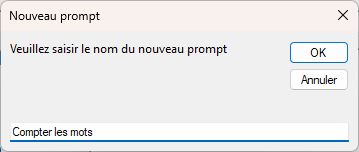
Puis, remplissez le formulaire, comme nous venons de le voir.
Une fois le prompt créé, il est possible de l’appeler en cliquant sur « Utiliser le prompt sélectionné ».
Celui-ci apparaîtra également dans le menu Ruban après redémarrage d’Excel :
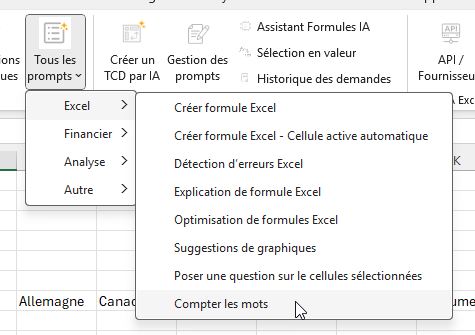
6.3. Techniques de rédaction d’un prompt efficace
La rédaction du texte du prompt nécessite une attention particulière pour obtenir des résultats de qualité.
Vous devez utiliser un ton directif et précis dans la zone de texte multilignes, en évitant les formulations vagues.
Par exemple, plutôt qu'une instruction générique comme "Analyse ces données", préférez une formulation spécifique comme "Tu es un analyste financier expert. Analyse ces données de ventes et identifie les 3 tendances principales en te concentrant sur l'évolution du chiffre d'affaires".
Le prompt peut intégrer des balises spéciales pour le rendre interactif et contextuel, comme INPUT[...] pour demander une saisie utilisateur, FORMAT[TABLEAU] pour structurer la réponse en tableau, CELLULE[ACTIVE] pour référencer la position actuelle, ou FORMULE[ACTIVE] pour accéder à la formule d'une cellule.
La configuration de la source de données détermine le contexte envoyé à l'IA.
Si vous sélectionnez "Aucune", le prompt fonctionnera comme une question générale sans contexte Excel, utile pour des questions théoriques ou des générations de contenu indépendantes.
Les autres options permettent d'envoyer automatiquement les cellules converties en format JSON comme contexte pour l'analyse.
Le choix d'une limitation du nombre de cellules doit être fait en fonction de vos besoins réels : 100 cellules conviennent pour des tableaux standards, 1000 cellules pour des analyses complètes de bases de données, tandis que l'option "Pas de limite" ne devrait être utilisée que si votre budget API le permet vraiment.
Le choix de la destination dépend de la nature du résultat attendu.
Pour les analyses longues avec plusieurs paragraphes et sections, la zone de texte permet de conserver le formatage Markdown et offre une lisibilité optimale.
Pour les valeurs simples ou les formules à intégrer dans des calculs, la cellule active est plus appropriée.
L'option "Demander à l'utilisateur" convient parfaitement lorsque vous créez des prompts réutilisables dont la destination varie selon le contexte d'utilisation.
6.4. Découverte des balises
Les balises transforment un prompt statique en outil interactif et contextuel, en donnant un aspect interactif à votre commande.
Voici les balises reconnues :
- INPUT[...] : Demande paramètre utilisateur (ex : INPUT[Quel mois analyser ?])
- CELLULE[ACTIVE] : Insère adresse cellule active (Remplacé par B7)
- FORMULE[ACTIVE] : Insère formule cellule active (Remplacé par =SOMME(A1:A10))
- FORMAT[TABLEAU] : Formate réponse en tableau
La balise INPUT utilise la syntaxe INPUT[Question à poser à l'utilisateur] et affiche une boîte de dialogue au moment de l'exécution.
L'utilisateur saisit alors une valeur qui remplace entièrement la balise dans le prompt envoyé à l'IA.
Si l'utilisateur annule la saisie, l'exécution du prompt s'arrête proprement sans consommer d'appel API.
Cette fonctionnalité permet de créer des prompts réutilisables avec différents paramètres, comme "Traduis ce texte en INPUT[Quelle langue souhaitez-vous ?]" où l'utilisateur pourra saisir "espagnol", "allemand" ou toute autre langue à chaque utilisation.
La balise CELLULE utilise la syntaxe CELLULE[ACTIVE] et est remplacée par l'adresse de la cellule actuellement sélectionnée.
Cette fonctionnalité s'avère particulièrement utile pour créer des prompts génériques adaptables à n'importe quelle position dans la feuille.
Par exemple, le prompt "Génère une formule Excel qui calcule la somme depuis A1 jusqu'à CELLULE[ACTIVE]" sera automatiquement adapté selon la position du curseur : si la cellule active est B10, l'IA recevra l'instruction complète "Génère une formule Excel qui calcule la somme depuis A1 jusqu'à B10" et pourra retourner la formule appropriée.
La balise FORMULE utilise la syntaxe FORMULE[ACTIVE] et est remplacée par le contenu de la formule présente dans la cellule active.
Si la cellule contient une valeur simple plutôt qu'une formule, cette valeur est retournée.
Cette balise est particulièrement adaptée aux prompts d'analyse et d'optimisation de formules existantes.
Un prompt comme "Explique cette formule en français simple : FORMULE[ACTIVE]" permettra à l'IA de décrypter n'importe quelle formule complexe présente dans la cellule sélectionnée par l'utilisateur.
Enfin, la balise FORMAT utilise la syntaxe FORMAT[TABLEAU] et ajoute automatiquement des instructions de formatage au prompt.
Le système insère des directives précises demandant à l'IA de structurer sa réponse en utilisant le séparateur spécial <TABIA> pour délimiter les colonnes.
Par exemple, un prompt "Génère un tableau des 10 plus grandes villes de France avec leur population FORMAT[TABLEAU]" produira une réponse structurée où chaque colonne est séparée par ce marqueur, permettant au complément de répartir automatiquement les données dans les cellules adjacentes d'Excel.
Exemple de prompt :
Analyse le chiffre d'affaires du INPUT[Quel trimestre (Q1/Q2/Q3/Q4) ?] et compare-le avec l'année INPUT[Année de référence ?]
- InputBox 1 : "Quel trimestre ?" → Utilisateur tape "Q2"
- InputBox 2 : "Année de référence ?" → Utilisateur tape "2023"
Le prompt devient : « Analyse le chiffre d'affaires du {"input":"Quel trimestre ?","response":"Q2"} et compare-le avec l'année {"input":"Année de référence ?","response":"2023"} »
7. Les fonctions IA à utiliser dans les cellules
Le complément « IA Excelformation.fr » dispose également d’une série de fonctions utilisables directement depuis les cellules Excel afin d’interroger l’IA.
L’intérêt est alors d’avoir une actualisation automatique des résultats lors de chaque recalcul.
Attention toutefois de ne pas en abuser, pour ne pas consommer trop de tokens (sinon, attention aux coûts engendrés).
Voici la liste des fonctions IA :
- IA() : Fonction générique d’interrogation de l’IA
- IA_EXPLIQUER_FORMULE() : Expliquer la formule passée en argument
- IA_RESUMER() : Reformuler le texte en plus court / long
- IA_EXTRAIRE() : Extraction ciblée d’informations
- IA_TRADUIRE() : Traduction multilingue
Il existe également deux autres fonctions qui ont pour particularité de retourner directement une ou plusieurs valeurs dans les cellules (plus d’actualisation possible).
- IA_TABLEAU() : Génération de tableaux automatique
- IA_VALEUR() : Retourne le résultat sous la formule d’une valeur
Chacune de ces fonctions répond à un besoin précis : analyse, structuration, explication, synthèse ou automatisation de tâches récurrentes.
7.1. IA() – LA fonction générique
La fonction IA() est la pierre angulaire du système.
Elle permet d’interroger l’intelligence artificielle librement, avec ou sans contexte, sans imposer de format de sortie.
=IA(prompt; [plage_contexte]; [spécificité])
Où :
- Prompt (obligatoire) : question ou instruction en langage naturel
- plage_contexte (optionnel) : plage de cellules utilisée comme contexte d’analyse
- spécificité (optionnel) : consignes de format, de style ou de structure de réponse
Quelques exemples :
=IA("Quelle est la capitale de la France  ?")
=IA("Donne une conclusion sur ce tableau"; A1:D20)
=IA("Liste les risques"; B2:B50; "Réponds en  3 points maximum sous forme de bullet points")
Pour obtenir des réponses de qualité, pensez à
- formuler des demandes précises,
- fournir un contexte pertinent,
- tester votre prompt avant duplication
- et surtout éviter les instructions vagues ou contradictoires
7.2. IA_TRADUIRE() – Traduction multilingue
Permet de traduire du contenu dans une langue différente.
=IA_TRADUIRE(texte_ou_plage; langue_cible)
Si une plage est fournie, son contenu est concaténé avant traduction.
Toutes les langues courantes sont supportées (anglais, espagnol, allemand, chinois, japonais, arabe, russe, etc.)
=IA_TRADUIRE("Bonjour, comment allez-vous  ?"; "anglais")
=IA_TRADUIRE(A1:A10; "espagnol")
=IA_TRADUIRE("Merci pour votre aide";  "japonais")
7.3. IA_EXPLIQUER_FORMULE() – Documentation automatique
Idéale pour comprendre, transmettre ou auditer des formules Excel.
=IA_EXPLIQUER_FORMULE(formule_ou_cellule)
7.4. IA_RESUMER() – Synthèses intelligentes
Permet de reformuler le contenu d’une ou plusieurs cellules en respectant une consigne de longueur de texte :
=IA_RESUMER(texte_ou_plage; [longueur])
Concernant la gestion de la longueur, trois cas sont possible.
Si la longueur est omise, le texte sera automatiquement réduit.
Si la longueur est une valeur numérique, le texte sera au choix réduit ou prolongé pour répondre à la contrainte.
Enfin, il est possible de donner une valeur indicative (« résumé », « une phrase »,…).
=IA_RESUMER(A1:A50)
=IA_RESUMER(A1; "50")
=IA_RESUMER(A1:A100; "court")
=IA_RESUMER(A1:A100; "une phrase")
=IA_RESUMER(A1:A100; "style Twitter")
7.5. IA_EXTRAIRE() – Extraction ciblée
Cette fonction extrait une seule information précise, sans reformulation.
=IA_EXTRAIRE(texte; type_information)
Quelques exemples :
=IA_EXTRAIRE("Contactez  support@societe.com"; "email")
=IA_EXTRAIRE(A1; "nom")
=IA_EXTRAIRE(A1; "email")
=IA_EXTRAIRE(A1; "téléphone")
=IA_EXTRAIRE(A1;"région à partir de l'indicatif")
7.6. IA_VALEUR() – Réponses simples et figées
La fonction IA_VALEUR() est conçue pour produire une réponse définitive, directement convertie en valeur.
=IA_VALEUR(prompt; [plage_contexte])
La différence clé avec la fonction IA(), c’est qu’ici la formule est automatiquement remplacée par son résultat après calcul.
Attention : pour relancer l’analyse, il faut la ressaisir.
7.7. IA_TABLEAU() – Génération de tableaux intelligents
Cette fonction permet de transformer une analyse ou un texte libre en tableau Excel automatique.
=IA_TABLEAU(prompt; [plage_contexte])
Le résultat est automatiquement réparti sur plusieurs cellules.
=IA_TABLEAU("PIB par habitant des pays du G5")
Permet d’obtenir le tableau :
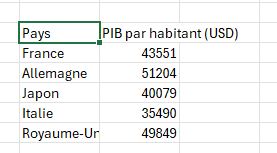
Lorsque vous validez une formule utilisant la fonction IA_TABLEAU(), celle-ci vérifie si son intégration risque d’écraser des cellules adjacente, et proposera éventuellement de sélectionner une zone vide.
8. Assistant TCD
L'assistant TCD (Tableau Croisé Dynamique) intelligent représente l'un des outils les plus innovant du complément « IA Excelformation.fr ».
Cette fonctionnalité crée des tableaux croisés dynamiques complets à partir d'une simple description en français, éliminant totalement la complexité traditionnelle de cette fonction Excel pourtant puissante mais intimidante pour de nombreux utilisateurs.
Le processus se déroule de manière transparente et quasi-instantanée.
Vous placez votre curseur n'importe où dans votre tableau de données et décrivez simplement ce que vous souhaitez analyser, par exemple "CA mensuel par région" ou "Nombre de clients par produit et par trimestre".
L'intelligence artificielle analyse votre demande, identifie automatiquement les champs correspondants dans vos données, détermine la structure optimale du TCD, puis génère une configuration JSON précise décrivant tous les paramètres nécessaires. Le code VBA du complément réceptionne cette configuration, crée automatiquement le cache pivot et le tableau croisé dynamique, positionne correctement tous les champs dans les zones appropriées, applique les fonctions d'agrégation pertinentes, et configure les groupements de dates si nécessaire.
Le résultat final apparaît dans une nouvelle feuille, entièrement fonctionnel et prêt à l'emploi en quelques secondes, remplaçant les minutes de manipulations manuelles.
Il rend les TCD accessibles à tous : il suffit de décrire en français l’analyse souhaitée, l’IA traduit la demande en configuration technique sans formation préalable.
L’organisation des champs est optimisée grâce à l’analyse sémantique, plaçant automatiquement dimensions qualitatives en lignes ou colonnes, dates dans les niveaux appropriés et valeurs numériques avec la fonction d’agrégation adaptée.
Les dates sont groupées automatiquement (mensuel, trimestriel, annuel) et les hiérarchies (pays‑région‑ville, catégorie‑sous‑catégorie‑produit) sont reconnues et ordonnées, offrant une navigation interactive et simplifient la prise de décision.
Pour fonctionner, l'assistant TCD intelligent nécessite que vos données respectent certaines conditions structurelles.
Vos données doivent être organisées sous forme de tableau structuré avec des en-têtes clairs et explicites sur la première ligne.
Chaque colonne doit porter un nom descriptif permettant à l'IA de comprendre la nature des données qu'elle contient.
Des en-têtes ambigus comme "Col1", "Col2" ou des cellules vides compliquent considérablement l'analyse automatique et produisent des résultats imprévisibles.
Votre tableau doit contenir au moins un champ numérique pour permettre les calculs d'agrégation qui constituent l'essence même d'un TCD.
Sans données numériques à sommer, moyenner ou compter, le tableau croisé dynamique perd tout son intérêt analytique.
Les champs textuels seuls permettent uniquement des comptages d'occurrences, ce qui reste possible mais limite fortement les analyses.
Les noms des colonnes mentionnés dans votre demande doivent correspondre suffisamment aux en-têtes réels pour que l'IA établisse la correspondance. Une certaine tolérance existe grâce à l'analyse sémantique, mais des écarts trop importants peuvent empêcher l'identification correcte des champs. Si votre colonne s'appelle "Revenue" et que vous demandez "Montant des achats", l'IA risque de ne pas faire le lien. Plus vos en-têtes sont clairs et vos demandes précises, meilleurs seront les résultats.
L'assistant n'est pas conçu pour traiter des données non structurées comme du texte libre dans des cellules, des listes d'items séparés par des virgules dans une même cellule, ou des tableaux avec des structures irrégulières où le nombre de colonnes varie selon les lignes. Ces formats nécessitent une restructuration préalable en tableau propre avec une ligne par observation et une colonne par variable avant de pouvoir bénéficier de l'assistant TCD intelligent.
Malgré ces quelques contraintes raisonnables, l'assistant TCD intelligent représente une avancée majeure dans l'accessibilité de l'analyse de données sous Excel, transformant ce qui était réservé aux utilisateurs experts en fonctionnalité accessible à tous grâce à l'intelligence artificielle générative.
9. Dépannage
Le complément « IA Excelformation.fr » gère automatiquement la plupart des situations d'erreur en affichant des messages clairs et explicites.
Cette section détaille les erreurs les plus courantes et leurs solutions.
9.1. Erreurs de Configuration API
Erreur : "Impossible de se connecter à l'API"
Symptômes : La fonction IA retourne ce message dans la cellule ou une boîte de dialogue s'affiche lors de l'exécution d'un prompt.
Causes possibles :
- Connexion Internet interrompue ou instable
- Clé API invalide, expirée ou révoquée
- URL de l'API incorrecte dans la configuration
- Firewall d'entreprise bloquant les connexions sortantes vers l'API
- Service du fournisseur temporairement indisponible
Solutions :
- Vérifiez votre connexion Internet : Ouvrez un navigateur et tentez d'accéder à un site web pour confirmer la connectivité.
- Validez votre clé API : Connectez-vous au site du fournisseur (console.groq.com, aistudio.google.com, etc.) et vérifiez que votre clé existe et est active.
- Régénérez une nouvelle clé : Si la clé a expiré ou été révoquée, créez-en une nouvelle et remplacez-la dans le gestionnaire de fournisseurs.
- Vérifiez l'URL de l'API : Ouvrez le gestionnaire de fournisseurs et assurez-vous que l'URL correspond exactement à celle documentée par le fournisseur.
- Contactez votre service informatique : En environnement d'entreprise, les firewalls peuvent bloquer certains domaines. Demandez l'ajout d'une exception pour le domaine de l'API.
Erreur 400 : Requête invalide. Le corps de la requête JSON est malformé ou invalide. Le prompt contient peut-être des caractères mal formatés.
Causes possibles :
- Le prompt contient des caractères spéciaux mal échappés (guillemets, antislash)
- La structure JSON de requête configurée est incorrecte
- Le modèle spécifié dans le JSON n'existe pas chez le fournisseur
Solutions :
- Simplifiez votre prompt : Reformulez en évitant les guillemets et caractères spéciaux complexes.
- Vérifiez la configuration JSON : Ouvrez le gestionnaire de fournisseurs, sélectionnez votre fournisseur et vérifiez que le champ JSON respecte la syntaxe exacte documentée par le fournisseur.
- Consultez la documentation : Référez-vous aux exemples de configuration fournis dans l'annexe du guide.
- Testez avec un fournisseur pré-configuré : Si vous avez créé un fournisseur manuellement, essayez avec Groq ou Gemini pré-configurés pour isoler le problème.
Erreur 401 : Clé API invalide ou expirée. Vérifiez votre configuration.
Causes possibles :
- La clé API saisie est incorrecte (erreur de copier-coller)
- La clé a été révoquée depuis le site du fournisseur
- La clé contient des espaces parasites en début ou fin
- Le format d'authentification (Bearer token) est incorrect dans les headers
Solutions :
- Re-copiez la clé proprement : Retournez sur le site du fournisseur, copiez à nouveau la clé complète sans espaces, et collez-la dans le gestionnaire.
- Vérifiez les espaces : Cliquez dans le champ "Clé API", pressez Ctrl+A pour tout sélectionner, et vérifiez visuellement qu'il n'y a pas d'espace avant ou après.
- Générez une nouvelle clé : Sur le site du fournisseur, révoque l'ancienne clé et créez-en une nouvelle, puis mettez à jour la configuration.
- Vérifiez les headers HTTP : Dans le gestionnaire de fournisseurs, vérifiez que le champ "Header" contient Authorization: Bearer <KEY> (la balise <KEY> sera automatiquement remplacée).
Erreur 403 : Accès refusé. Vérifiez que l'API est active ou que le quota n'est pas dépassé.
Causes possibles :
- L'API n'est pas activée sur votre compte fournisseur
- Vous avez dépassé le quota gratuit mensuel
- Le service nécessite un abonnement payant que vous n'avez pas souscrit
- Des restrictions géographiques s'appliquent
Solutions :
- Vérifiez l'activation de l'API : Connectez-vous au site du fournisseur et assurez-vous que l'API est bien activée sur votre compte.
- Consultez votre consommation : Vérifiez dans le dashboard du fournisseur si vous avez atteint les limites du plan gratuit.
- Attendez le renouvellement : Les quotas gratuits se renouvellent généralement mensuellement. Si dépassé, attendez le début du mois suivant.
- Basculez vers un autre fournisseur : En attendant, utilisez un fournisseur alternatif configuré dans le complément.
- Souscrivez à un plan payant : Si votre usage le justifie, passez à un abonnement payant chez le fournisseur.
Erreur 404 : URL API incorrecte. Vérifiez l'URL dans votre configuration.
Causes possibles :
- L'URL de l'API est incorrecte ou obsolète
- Le fournisseur a changé son URL d'API
- Une faute de frappe s'est glissée lors de la configuration manuelle
Solutions :
- Consultez la documentation officielle : Rendez-vous sur le site du fournisseur et copiez l'URL exacte de l’API.
- Utilisez un fournisseur pré-configuré : Si disponible, sélectionnez le fournisseur depuis la liste pré-configurée plutôt que de le créer manuellement.
- Vérifiez les versions : Certains fournisseurs incluent des numéros de version dans l'URL (ex: /v1/). Assurez-vous d'utiliser la version correcte.
Erreur 429 : Limite de requêtes dépassée. Ressayez dans quelques secondes.
Causes possibles :
- Vous envoyez trop de requêtes en trop peu de temps (rate limiting)
- Le fournisseur limite le nombre de requêtes par minute pour le plan gratuit
- Plusieurs formules Excel se recalculent simultanément
Solutions :
- Patientez quelques minutes : Les limites de débit sont temporaires et se réinitialisent après quelques minutes.
- Espacez vos requêtes : Attendez entre chaque exécution de prompt plutôt que d'en lancer plusieurs d'un coup.
- Convertissez en valeurs : Après obtention d'un résultat satisfaisant, sélectionnez les cellules et cliquez sur "Valeurs" pour figer le résultat et éviter les recalculs.
- Limitez le nombre de cellules : Dans les prompts personnalisés, réduisez le nombre maximum de cellules envoyées (50-100 au lieu de 1000).
- Passez à un plan supérieur : Les plans payants offrent généralement des limites de débit beaucoup plus élevées.
Erreur 500 : Erreur du serveur API
ou Erreur 503 : Service temporairement indisponible.
Causes possibles :
- Le service du fournisseur rencontre une panne technique temporaire
- Maintenance planifiée en cours
- Surcharge exceptionnelle du service
Solutions :
- Patientez 5-10 minutes : Ces erreurs sont généralement temporaires et se résolvent automatiquement.
- Consultez la page de statut : Vérifiez status.groq.com ou l'équivalent pour votre fournisseur.
- Basculez temporairement : Utilisez un fournisseur alternatif en attendant le rétablissement du service principal.
- Réessayez plus tard : Si l'erreur persiste après 30 minutes, réessayez dans quelques heures.
9.2. Erreurs de Fonctions Excel
Erreur : La formule =IA("...") retourne #NOM? au lieu d'appeler la fonction
Causes possibles :
- Les macros ne sont pas activées dans Excel
- Le complément n'est pas chargé ou a été désactivé
- Le fichier du complément a été déplacé ou supprimé
Solutions :
- Activez les macros : Fermez Excel, rouvrez le fichier et cliquez sur "Activer les macros" dans la barre jaune de sécurité.
- Vérifiez le chargement du complément : Allez dans Fichier >Options > Compléments > Gérer les compléments Excel > Vérifiez que "IA Excelformation.fr" est coché.
- Réinstallez le complément : Suivez à nouveau la procédure d'installation décrite en section 3.
- Redémarrez Excel : Fermez complètement toutes les instances Excel (vérifiez le gestionnaire des tâches) puis rouvrez.
La formule =IA(...) retourne #VALEUR! au lieu d'un résultat textuel.
Causes possibles :
- Le prompt contient des caractères invalides causant une erreur VBA
- La plage de contexte fournie est invalide
- La fonction a rencontré une erreur d'exécution interne
Solutions :
- Simplifiez le prompt : Testez avec un prompt simple comme =IA("Bonjour") pour isoler le problème.
- Vérifiez la plage : Assurez-vous que le second paramètre pointe vers une plage valide (ex: A1:A10).
- Consultez l'historique : Ouvrez l'historique depuis le ruban pour voir le détail de l'erreur.
Erreur : Formule très lente à calculer (plusieurs minutes)
Causes possibles :
- Le fournisseur sélectionné est lent (ex: OpenAI GPT-5 avec 10-15 secondes de latence)
- Le contexte envoyé est très volumineux (milliers de cellules)
- Le réseau est lent ou instable
- Le service du fournisseur est surchargé
Solutions :
- Basculez vers Groq : Groq offre des temps de réponse de 1-3 secondes, bien plus rapides que les alternatives.
- Réduisez le contexte : Si vous passez une grande plage en paramètre, limitez-la aux cellules strictement nécessaires.
- Vérifiez votre connexion : Testez votre débit Internet avec speedtest.net.
- Patientez : Certaines analyses complexes nécessitent effectivement plus de temps. Les fournisseurs comme GPT-4 sont plus lents mais parfois plus précis.
L'IA retourne un résultat qui ne correspond pas du tout à la demande ou invente des informations inexistantes.
Causes possibles :
- Le prompt est trop vague ou ambigu
- Le contexte fourni ne contient pas les informations nécessaires
- Phénomène d'"hallucination" de l'IA (génération de fausses informations)
- Le modèle sélectionné n'est pas adapté au cas d'usage
Solutions :
- Reformulez précisément : Transformez "Analyse ces données" en "Calcule la moyenne des ventes et identifie le mois le plus performant dans la colonne CA".
- Fournissez le bon contexte : Vérifiez que la plage de cellules passée en paramètre contient effectivement les données nécessaires.
- Ajoutez des contraintes : Utilisez le paramètre "Spécificité" pour préciser le format attendu : "Réponds en 3 points numérotés maximum".
- Vérifiez systématiquement : Ne faites jamais confiance aveuglément aux résultats, surtout pour les calculs critiques. Validez manuellement ou avec des formules Excel classiques.
- Testez un autre fournisseur : Claude excelle dans l'analyse détaillée, tandis que GPT-5 est excellent pour la compréhension nuancée.
9.3. Erreurs de TCD Intelligent
L'assistant TCD retourne le message « Données non adaptées » au lieu de créer le tableau croisé dynamique.
Causes possibles :
- Les données ne sont pas structurées en tableau avec en-têtes
- Aucun champ numérique n'est disponible pour les calculs
- Les en-têtes de colonnes sont vides ou ambigus
- La demande fait référence à des colonnes inexistantes
Solutions :
- Structurez vos données : Assurez-vous que la première ligne contient des en-têtes clairs et descriptifs.
- Ajoutez des champs numériques : Un TCD nécessite au moins une colonne contenant des nombres (CA, quantités, scores, etc.).
- Renommez les colonnes : Remplacez "Col1", "Col2" par des noms explicites comme "Date", "Région", "Chiffre d'affaires".
- Reformulez la demande : Utilisez les noms exacts des colonnes. Si votre colonne s'appelle "Revenue", ne demandez pas "CA".
Erreur : TCD créé mais vide ou incorrect
Causes possibles :
- La demande était trop complexe ou ambiguë pour l'IA
- Les noms de colonnes ne correspondent pas exactement à ceux détectés
- L'IA a mal interprété la structure hiérarchique souhaitée
Solutions :
- Simplifiez la demande : Commencez par une analyse simple comme "CA par région" avant de complexifier.
- Vérifiez les colonnes : Ouvrez la feuille TCD créée et ajustez manuellement les champs dans les zones appropriées.
- Réessayez avec reformulation : Supprimez le TCD et relancez l'assistant avec une formulation différente.
- Utilisez les en-têtes exacts : Si votre colonne s'appelle "Chiffre_Affaires_HT", utilisez ce nom exact dans votre demande.
10. FAQ - Questions Fréquentes
10.1. Configuration et Installation
Q : Le complément fonctionne-t-il sur macOS ou uniquement sur Windows ?
R : Le complément est conçu uniquement pour Windows avec Excel 2010 ou supérieur. macOS n'est pas supporté en raison des différences fondamentales dans l'architecture VBA et la gestion des compléments entre Excel Windows et Excel Mac. Pour les utilisateurs Mac, envisagez d'utiliser une machine virtuelle Windows ou un service de bureau à distance.
Q : Puis-je utiliser le complément sans connexion Internet ?
R : Non, une connexion Internet est obligatoire. Le complément communique en temps réel avec les services d'IA via leurs API cloud. Aucun traitement n'est effectué localement. Sans Internet, toutes les fonctions IA retourneront des erreurs de connexion.
Q : Mes clés API sont-elles stockées en sécurité ?
R : Les clés API sont stockées en clair dans le fichier Excel du complément. Il est donc crucial de ne jamais partager votre fichier avec d'autres personnes si vous y avez configuré vos clés. Utilisez la fonction d'export sans clés API lorsque vous souhaitez partager vos configurations de fournisseurs avec des collègues. Pour une sécurité optimale, conservez également vos clés dans un gestionnaire de mots de passe sécurisé.
Q : Puis-je utiliser plusieurs fournisseurs d'IA simultanément ?
R : Non, un seul fournisseur peut être actif à la fois comme fournisseur par défaut. Cependant, vous pouvez configurer plusieurs fournisseurs dans le gestionnaire et basculer rapidement de l'un à l'autre selon vos besoins (coût, vitesse, qualité). Le changement est instantané : ouvrez le gestionnaire, sélectionnez le fournisseur souhaité, cochez "Sélectionner", puis fermez.
Q : Le complément fonctionne-t-il avec Excel 2010 ou 2013 ?
R : Oui, le complément est compatible avec Excel 2010 et supérieur. Toutefois, Excel 2016 ou versions plus récentes sont recommandées pour une compatibilité optimale avec certaines fonctions avancées. Sur les versions anciennes, certaines fonctionnalités peuvent présenter des limitations mineures.
10.2. Utilisation et Fonctionnalités
Q : Les formules IA se recalculent-elles automatiquement à chaque modification ?
R : Oui, comme toutes les formules Excel, les fonctions IA se recalculent automatiquement. Pour figer définitivement un résultat et éviter les recalculs (et donc la consommation d'API), sélectionnez la ou les cellules contenant les formules IA, puis cliquez sur le bouton "Valeurs" dans le ruban. Cela convertit les formules en valeurs statiques.
Q : Combien coûte l'utilisation du complément ?
R : Le complément lui-même est fourni avec votre achat du guide. Les seuls coûts potentiels proviennent de la consommation d'API du fournisseur d'IA choisi. Avec Groq (recommandé), le tier gratuit permet de traiter plusieurs millions de tokens mensuellement sans aucun frais, largement suffisant pour un usage professionnel standard. Vous ne payez que si vous dépassez les quotas gratuits ou choisissez volontairement un plan payant.
Q : L'IA peut-elle faire des erreurs dans ses réponses ?
R : Oui, absolument. C'est l'une des subtilités les plus importantes à comprendre. L'intelligence artificielle générative produira toujours une réponse, même si elle ne dispose pas des informations nécessaires ou si sa réponse est factuellement incorrecte. Ce phénomène appelé "hallucination" se produit lorsque l'IA génère des informations plausibles mais fausses avec une apparente confiance. Vérifiez systématiquement tous les résultats critiques, particulièrement les calculs financiers, les formules Excel générées, et les analyses servant à la prise de décision.
Q : Puis-je créer mes propres prompts personnalisés ?
R : Oui, c'est l'une des fonctionnalités principales du complément. Cliquez sur "Gérer les prompts" dans le ruban pour accéder au gestionnaire. Vous pouvez créer autant de prompts personnalisés que nécessaire, les organiser par catégories, utiliser des balises interactives (INPUT[...], CELLULE[ACTIVE], etc.), configurer la source de données et la destination du résultat. Vos prompts personnalisés apparaîtront ensuite dans le menu déroulant du ruban après redémarrage d'Excel.
Q : Combien de temps prend une requête IA ?
R : Cela dépend fortement du fournisseur sélectionné. Avec Groq (recommandé), les réponses arrivent en 1 à 3 secondes. Avec OpenAI GPT-4 ou Anthropic Claude, comptez 10 à 15 secondes. Google Gemini Flash se situe entre les deux avec 3 à 7 secondes. La taille du contexte (nombre de cellules envoyées) et la complexité de l'analyse influencent également le temps de réponse.
Q : Puis-je annuler une requête IA en cours ?
R : Non, une fois la requête envoyée à l'API, vous devez attendre la réponse ou le timeout (généralement 30 secondes). Pour éviter d'attendre inutilement, appuyez sur Échap immédiatement après avoir validé une formule si vous réalisez une erreur. Si la requête est déjà partie, laissez-la se terminer puis modifiez ou supprimez la formule.
10.3. Performance et Optimisation
Q : Comment réduire ma consommation d'API et maîtriser les coûts ?
R : Plusieurs stratégies permettent d'optimiser la consommation :
- Convertissez en valeurs : Dès qu'un résultat vous satisfait, cliquez sur "Valeurs" pour figer la cellule et éviter les recalculs automatiques.
- Limitez le contexte : Dans vos prompts personnalisés, configurez le nombre maximum de cellules à 50-100 au lieu de 1000 si possible. Envoyez uniquement les colonnes pertinentes.
- Soyez précis : Un prompt précis avec format spécifié génère une réponse en une seule fois, évitant de devoir relancer plusieurs requêtes.
- Utilisez Groq : Le tier gratuit très généreux élimine complètement les préoccupations de coût pour un usage standard.
- Désactivez le calcul automatique : Dans Formules > Options de calcul > Manuel, vous contrôlez quand Excel recalcule (F9). Utile pour les feuilles contenant de nombreuses formules IA.
Q : Pourquoi mes formules IA ralentissent-elles Excel ?
R : Chaque formule IA attend une réponse de l'API (1-15 secondes). Si vous avez 50 formules IA sur une feuille, Excel tentera de toutes les recalculer à chaque modification. Solutions :
- Convertissez en valeurs : Les résultats figés n'appellent plus l'API.
- Calcul manuel : Désactivez le calcul automatique et recalculez manuellement avec F9.
- Limitez le nombre : N'utilisez les formules IA que là où elles apportent vraiment de la valeur. Pour des opérations répétitives simples, les formules Excel classiques sont plus appropriées.
Q : Puis-je traiter de très grandes bases de données (10 000+ lignes) ?
R : Techniquement possible mais non recommandé. Les APIs ont des limites de tokens qui restreignent la taille des données envoyées. Le complément limite automatiquement à 200 cellules pour les TCD et jusqu'à 1000 cellules pour les prompts personnalisés selon configuration. Pour de grandes bases :
- Travaillez sur des échantillons : Analysez d'abord un extrait représentatif de 200-500 lignes.
- Utilisez des résumés : Créez d'abord des sous-totaux avec des tableaux croisés dynamiques classiques, puis analysez ces résumés avec l'IA.
- Fragmentez : Divisez votre analyse en plusieurs requêtes ciblées sur des sous-ensembles de données.
10.4. Sécurité et Confidentialité
Q : Mes données Excel sont-elles stockées par le fournisseur d'IA ?
R : Cela dépend de la politique de confidentialité du fournisseur. Groq s'engage explicitement à ne pas utiliser les données envoyées via l'API pour entraîner ses modèles. Les données sont traitées uniquement pour générer la réponse puis supprimées. OpenAI et Anthropic ont des politiques similaires pour les APIs entreprise. Google Gemini peut conserver temporairement les données selon vos paramètres de compte.
Pour une sécurité maximale :
- Consultez la politique de confidentialité de votre fournisseur
- N'envoyez jamais de données personnelles sensibles (numéros de carte bancaire, données médicales protégées)
- Pour des données hautement confidentielles, utilisez des solutions on-premise dédiées plutôt qu'une API cloud
Q : Puis-je partager le complément à des collègues ?
R : Le complément « IA Excelformation.fr » fonctionne selon un modèle de licence individuelle. Chaque utilisateur souhaitant utiliser le complément doit disposer de sa propre licence. Cette licence couvre l'utilisation du complément sur un poste de travail. Si vous souhaitez équiper plusieurs collaborateurs de votre entreprise ou organisation, des tarifs spéciaux pour licences multiples sont disponibles. Pour obtenir un devis personnalisé adapté à vos besoins, contactez-moi directement via le formulaire de contact sur www.excelformation.fr.
10.5. Dépannage Général
Q : Le menu ruban "IA Excelformation.fr" a disparu, que faire ?
R : Plusieurs causes possibles :
- Complément désactivé : Fichier > Options >Compléments > Gérer les compléments Excel > Cochez "IA Excelformation.fr".
- Excel en mode sans échec : Redémarrez Excel normalement (sans maintenir Ctrl).
- Fichier déplacé : Le complément se trouve dans un dossier spécifique. Si déplacé, réinstallez selon la procédure de la section 3.
- Corruption : Désinstallez et réinstallez proprement le complément.
Q : Comment réinitialiser complètement le complément ?
R : Ouvrez "À propos" depuis le ruban, puis cliquez sur "Réinitialiser" pour :
- Supprime tous les fournisseurs d'API configurés
- Restaure les prompts par défaut (vous perdez vos prompts personnalisés)
- Efface l'historique complet des requêtes
- Réinitialise l'acceptation du contrat
Attention, cette opération est irréversible. Exportez vos configurations importantes avant de réinitialiser. Un redémarrage d'Excel est obligatoire après réinitialisation.
Q : Puis-je utiliser le complément en mode hors ligne pour préparer mes prompts ?
R : Oui partiellement. Vous pouvez :
- Créer et configurer des prompts personnalisés
- Ajouter/modifier des fournisseurs d'API
- Consulter l'historique des requêtes précédentes
Mais vous ne pouvez pas :
- Exécuter des requêtes IA (nécessite Internet)
- Tester vos formules (nécessite Internet)
- Créer des TCD intelligents (nécessite Internet)
L'interface reste utilisable pour la préparation, mais l'exécution nécessite obligatoirement une connexion active.