Dans ce tutoriel, je vais vous montrer une technique que 95% des utilisateurs d'Excel ignorent complètement.
En effet, la plupart des utilisateurs imaginent que les tableaux croisés dynamiques ne permettent d’afficher que des sommes, des moyennes, ou encore des dénombrements.
Au contraire, je vais vous montrer que l'on peut afficher du texte à la place : des noms de personnes, des listes de produits, des descriptions. Tout ce que vous voulez.
Et le meilleur dans tout ça ? Une fois que vous aurez compris la logique, vous pourrez l'appliquer à des dizaines de situations différentes dans votre travail.
Alors restez jusqu'à la fin parce que je vais vous montrer tous les détails, étape par étape, avec un exemple concret que vous pourrez télécharger et reproduire immédiatement.
Téléchargement
Vous pouvez télécharger le fichier d'exemple de cet article en cliquant sur le lien suivant :
Tutoriel Vidéo
1. Présentation
Pour illustrer ce tutoriel, nous allons pouvoir utiliser le tableau suivant dans lequel nous gérons les missions d'une agence de consulting.
Ce tableau contient des informations sur différentes missions réparties par région, avec pour chacune le type de mission réalisée, le chef de projet assigné et le budget alloué.
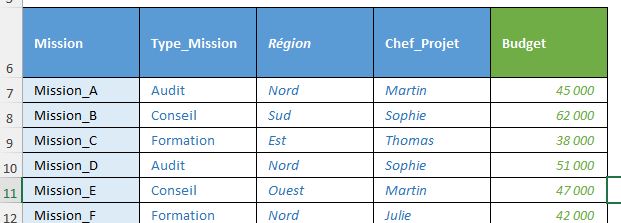
L'objectif de ce tutoriel est de créer un rapport croisé qui affiche, pour chaque combinaison de type de mission et de région, la liste des chefs de projet qui interviennent.
Plutôt que d'avoir un simple nombre qui nous indique combien de missions ont été réalisées, nous verrons directement les noms de Martin, Sophie, Thomas ou Julie apparaître dans notre tableau.
Ce type de rapport est particulièrement utile pour les managers qui veulent rapidement identifier qui travaille sur quoi, sans avoir à consulter les données brutes ligne par ligne.
Nous allons découvrir que pour y parvenir, nous devons utiliser une approche différente de celle des tableaux croisés dynamiques classiques, en passant par le modèle de données d'Excel et les formules DAX.
2. Préparation des données et création du tableau structuré
Avant de créer notre tableau croisé dynamique, nous devons impérativement transformer nos données brutes en tableau structuré.
Cette étape est fondamentale car elle permet à Excel de reconnaître correctement nos données et de les maintenir à jour automatiquement si nous ajoutons de nouvelles lignes.
Nous commençons par cliquer sur n'importe quelle cellule à l'intérieur de notre plage de données, puis nous utilisons le raccourci clavier [Ctrl]+[L], qui est le raccourci pour créer un tableau Excel.
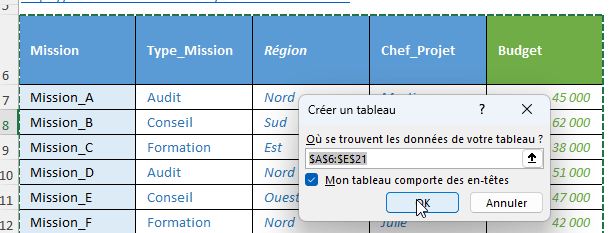
Une boîte de dialogue s'ouvre immédiatement et nous demande de confirmer la plage de données à inclure dans le tableau.
Excel détecte généralement automatiquement l'étendue de nos données, et nous affiche les coordonnées de la plage.
Nous vérifions que cette plage est correcte et surtout, nous nous assurons que la case « Mon tableau comporte des en-têtes » est bien cochée.
Cette case est importante car elle indique à Excel que la première ligne contient les noms de nos colonnes et non des données.
Nous cliquons sur le bouton « OK » pour valider.
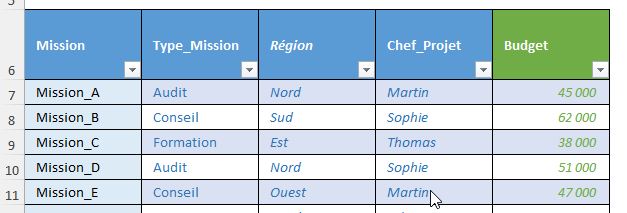
Notre tableau se transforme alors visuellement avec un style rayé bleu et blanc, et nous remarquons que des petites flèches de filtre apparaissent automatiquement sur chaque en-tête de colonne.
C'est le signe qu'Excel a bien créé notre tableau structuré.
Maintenant, nous allons donner un nom significatif à ce tableau, ce qui facilitera grandement la suite de notre travail.
Nous cliquons à nouveau sur n'importe quelle cellule du tableau pour le sélectionner.
Dans le ruban Excel, un nouvel onglet contextuel apparaît automatiquement : « Création de tableau ».
Sur la gauche de cet onglet, nous voyons un champ texte avec un nom générique comme « Tableau1 », nous saisissons un nom beaucoup plus explicite : « Missions ».
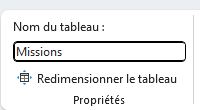
Ce nom doit être écrit sans espace et sans accent pour éviter les problèmes.
Nous appuyons ensuite sur la touche [Entrée] pour valider ce nouveau nom.
Cette étape de nommage peut sembler anodine, mais elle est en réalité très importante.
Quand nous allons créer nos formules DAX dans quelques instants, nous pourrons référencer notre tableau en écrivant simplement « Missions » plutôt qu'une plage de cellules complexe.
De plus, si nous ajoutons de nouvelles lignes à notre tableau, les formules se mettront automatiquement à jour pour inclure ces nouvelles données.
3. Création du tableau croisé dynamique avec le modèle de données
Nous voici maintenant à l'étape la plus importante de ce tutoriel, qui va faire toute la différence.
Nous allons en effet créer un tableau croisé dynamique, mais pas de manière classique.
Nous devons absolument activer une option spéciale qui va nous permettre d'utiliser les formules DAX.
Nous cliquons d'abord sur une cellule quelconque de notre tableau « Missions », puis nous nous rendons dans l'onglet « Insertion » du ruban Excel.
Dans la section de gauche, nous cliquons sur le bouton « Tableau croisé dynamique ».
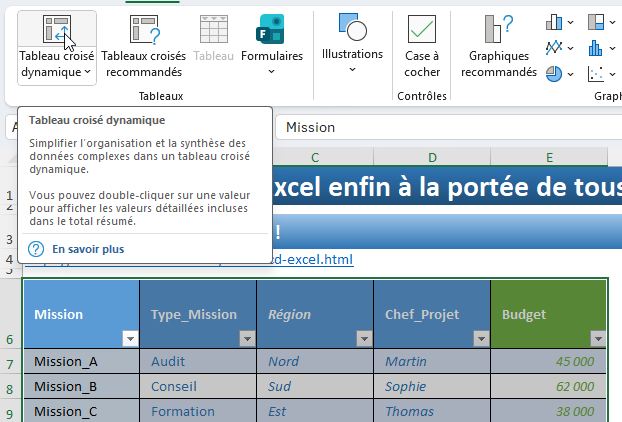
La boîte de dialogue habituelle s'ouvre, et c'est là que nous devons être très attentifs.
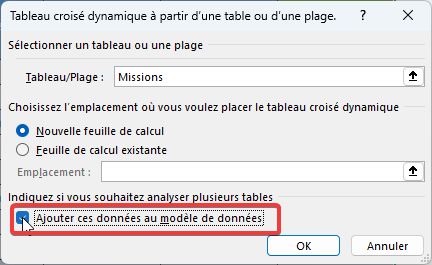
En bas de cette fenêtre, nous voyons une case à cocher qui dit « Ajouter ces données au modèle de données ».
Nous devons impérativement cocher cette case avant de continuer, car c’est justement ce modèle de données qui représente la couche supplémentaire d'Excel qui permet d'utiliser les formules DAX, qui sont beaucoup plus puissantes que les fonctions Excel classiques.
Sans cette option, nous serions limités aux calculs standards des tableaux croisés dynamiques : sommes, moyennes, comptages, mais jamais de texte.
Avec le modèle de données activé, nous ouvrons la porte à des possibilités beaucoup plus avancées, dont celle d'afficher des listes de texte concaténé.
Nous cochons donc cette case « Ajouter ces données au modèle de données », puis nous validons en cliquant sur « OK ».
Excel crée alors notre tableau croisé dynamique dans une nouvelle feuille, et nous nous retrouvons face à un tableau vide avec le volet des champs sur la droite.
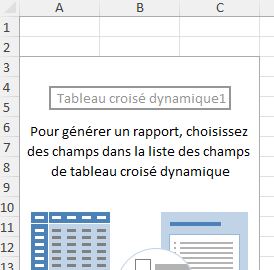
Nous allons maintenant organiser les champs de notre tableau croisé dynamique pour créer la structure de rapport souhaitée.
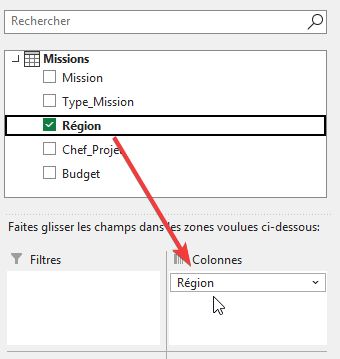
Nous commençons par glisser le champ « Région » depuis le volet des champs vers la zone « Colonnes » en bas du volet. Cela va créer une colonne pour chaque région : Nord, Sud, Est et Ouest.
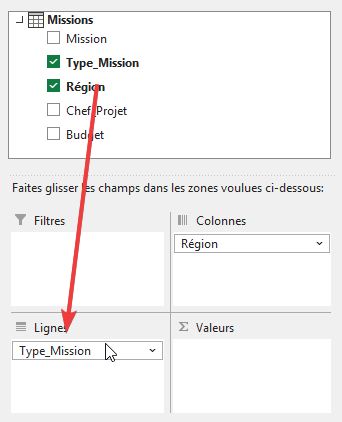
Ensuite, nous glissons le champ « Type_Mission » vers la zone « Lignes ».
Notre tableau commence à prendre forme avec une ligne pour chaque type de mission : Audit, Conseil et Formation.
Par défaut, Excel affiche notre tableau croisé dynamique dans un format compact qui peut être difficile à lire.
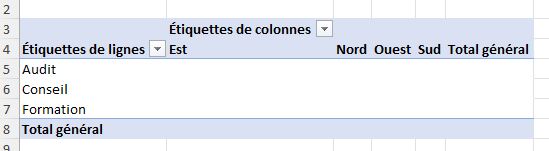
Nous allons modifier cela pour obtenir une présentation plus claire.
Nous cliquons sur l'onglet « Création » qui apparaît dans le ruban quand le tableau croisé dynamique est sélectionné.
Dans la section « Disposition », nous cliquons sur le bouton « Disposition du rapport », puis nous sélectionnons « Afficher sous forme tabulaire ».
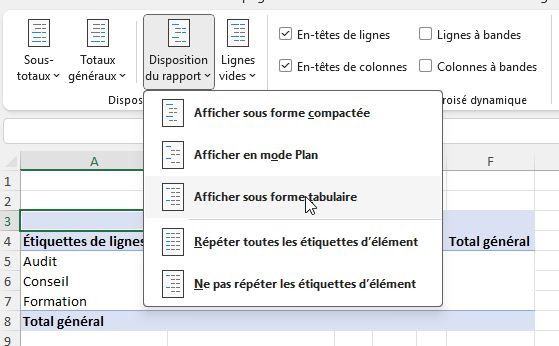
Cette modification change complètement l'apparence de notre tableau en le rendant plus lisible et plus proche d'un tableau Excel classique.
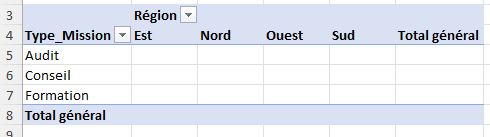
Les en-têtes sont maintenant alignés horizontalement et chaque catégorie est clairement visible.
Pour parfaire la présentation, nous retournons dans l'onglet « Création », nous cliquons sur « Totaux généraux », puis nous sélectionnons « Désactivé pour les lignes et les colonnes ».
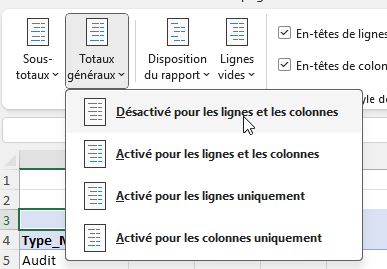
Ces totaux ne seront pas pertinents dans notre cas puisque nous allons afficher du texte plutôt que des nombres.
4. Création de la mesure DAX pour afficher du texte
Nous arrivons maintenant au cœur de ce tutoriel : la création d'une mesure DAX personnalisée qui va nous permettre d'afficher les noms des chefs de projet.
C'est cette étape qui transforme un simple tableau croisé numérique en un véritable outil de visualisation textuelle.
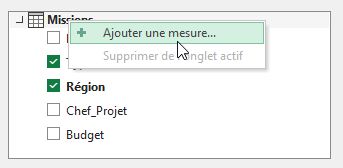
Pour cela, nous effectuons un clic droit sur le nom du TCD dans la liste des champs (sur la fenêtre de droite), et nous sélectionnons l’option « Ajouter une mesure » :
Une nouvelle fenêtre s'ouvre : c'est l'éditeur de mesure DAX.
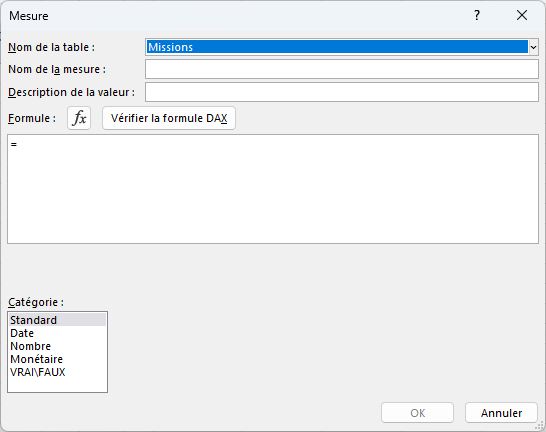
Dans le champ « Nom de la mesure » en haut de la fenêtre, nous saisissons un nom descriptif pour notre mesure.
Nous écrivons « Liste_Chefs_Projet » sans espace mais avec des underscores.

Ce nom apparaîtra dans notre liste de champs et dans le tableau croisé dynamique, il est donc important qu'il soit clair.
Nous voyons en dessous une grande zone de texte appelée « Formule ». C'est ici que nous allons écrire notre formule DAX. Nous cliquons dans cette zone et nous saisissons très précisément la formule suivante :
=CONCATENATEX(VALUES(Missions[Chef_Projet]);Missions[Chef_Projet];", ")
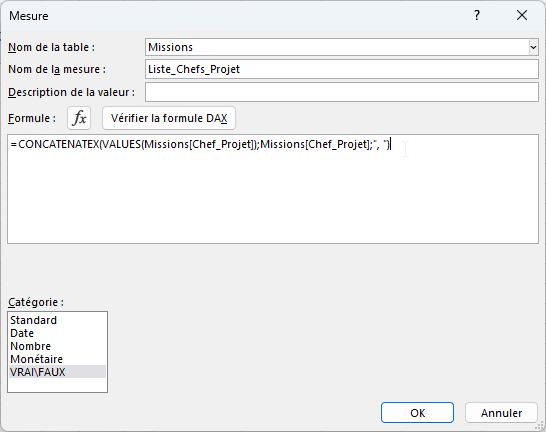
Heureusement, nous pouvons nous aider de la saisie prédictive pour simplifier la rédaction de cette formule.
Décortiquons maintenant cette formule pour bien comprendre ce qu'elle fait.
Celle-ci utilise la fonction DAX « CONCATENATEX » qui évalue une expression pour chaque ligne d'un tableau, puis assemble toutes ces valeurs en une seule chaîne de caractères.
C'est exactement ce dont nous avons besoin pour créer notre liste de noms.
Le premier argument, VALUES(Missions[Chef_Projet]), est la partie la plus intelligente de notre formule.
En effet, la fonction VALUES retourne toutes les valeurs distinctes de la colonne Chef_Projet. Le mot « distinctes » est ici fondamental : cela signifie que si Martin apparaît trois fois dans le contexte actuel du tableau croisé dynamique, son nom ne sera mentionné qu'une seule fois dans notre résultat final.
Sans cette fonction VALUES, nous aurions des doublons.
Le deuxième argument, Missions[Chef_Projet], indique à CONCATENATEX quelle expression évaluer pour chaque ligne.
Dans notre cas, nous voulons simplement le nom du chef de projet, donc nous référençons directement la colonne.
Le troisième argument, ", ", est le délimiteur qui sera inséré entre chaque nom. Nous avons choisi une virgule suivie d'une espace, ce qui donnera un résultat lisible comme « Martin, Sophie, Thomas ».
Nous pourrions choisir n'importe quel autre délimiteur, par exemple un point-virgule « ; ».
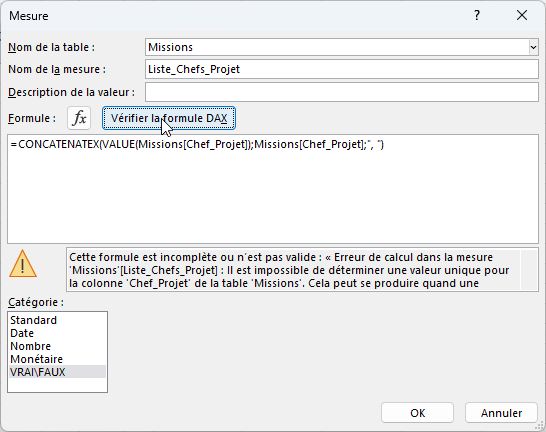
Avant de valider, nous pouvons cliquer sur le bouton « Vérifier la formule DAX » pour qu’Excel analyse cette dernière et nous retourne le message « Cette formule ne comporte pas d’erreur » :
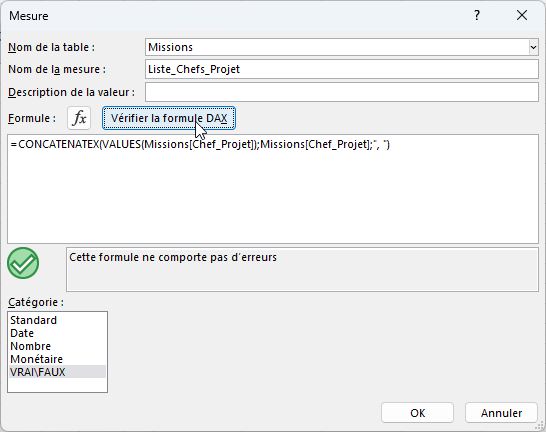
En revanche, si nous voyons un message d'erreur, nous devons relire notre formule caractère par caractère pour trouver la faute : une parenthèse manquante, un point-virgule au lieu d'une virgule, ou un nom de table incorrect :
Une fois que nous sommes certains que la formule est correcte, nous cliquons sur le bouton « OK ».
La fenêtre se ferme et notre mesure est maintenant créée et disponible dans le volet des champs.
5. Utilisation et personnalisation de la mesure
Maintenant que notre mesure existe, nous allons l'utiliser dans notre tableau croisé dynamique.
Dans le volet des champs sur la droite, nous cherchons notre mesure « Liste_Chefs_Projet ».
Elle apparaît en bas de la liste des champs, avec une petite icône différente des champs normaux qui indique qu'il s'agit d'une mesure calculée.

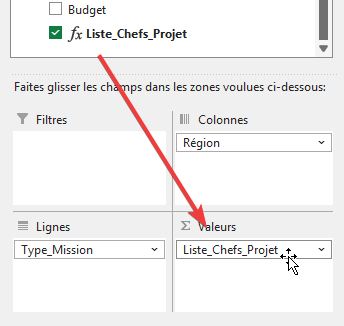
Nous la glissons directement dans la zone « Valeurs » en bas du volet :
Instantanément, notre tableau croisé dynamique se remplit avec les noms des chefs de projet en présentant pour chaque combinaison de type de mission et de région, exactement qui travaille dessus :
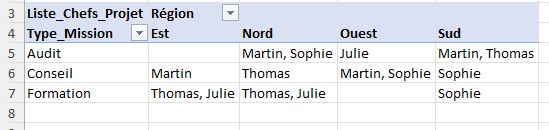
Par exemple, pour les missions d'Audit dans la région Nord, nous voyons apparaître « Martin, Sophie » puisque ces deux personnes ont réalisé des audits dans cette région.
Si une cellule n'affiche qu'un seul nom, cela signifie qu'une seule personne a travaillé sur ce type de mission dans cette région.
La beauté de cette solution est qu'elle est entièrement dynamique.
Si nous ajoutons une nouvelle ligne dans notre tableau source avec une nouvelle mission, le tableau croisé dynamique se mettra automatiquement à jour en faisant un clic droit sur le tableau croisé dynamique puis « Actualiser ».
Si nous voulons modifier le délimiteur entre les noms, nous pouvons facilement modifier notre mesure.
Nous faisons un clic droit sur le nom de la mesure dans le volet des champs, puis nous sélectionnons « Modifier la mesure ».
La fenêtre de l'éditeur s'ouvre à nouveau avec notre formule actuelle.
Nous pouvons par exemple remplacer « , » par « | » pour obtenir un séparateur vertical :
=CONCATENATEX(VALUES(Missions[Chef_Projet]);Missions[Chef_Projet];"|")
img class="img-responsive" alt="Excel formation - 0086-texteDansTCD - 23" src="/public/images/uploads//articles/2026/0086-textedanstcd/excelformation.fr_-_0086-textedanstcd_-_23.jpg">
Pour un retour à la ligne, il suffit de d’appuyer sur la touche [Entrée] entre les guillemets :
=CONCATENATEX(VALUES(Missions[Chef_Projet]);Missions[Chef_Projet];"
")
t d’activer le retour à la ligne sur les cellules concernées depuis le menu « Accueil »: