La semaine dernière, je vous ai présenté mon nouvel outil "IA Excelformation.fr". Vous avez été très nombreux à le commander et à m'en faire des retours très positifs, et je vous en remercie.
Vous avez également été plusieurs à me faire part de vos inquiétudes sur l'arrivée de l'IA en général, et plus particulièrement sur l'impact potentiel sur nos emplois.
Je comprends tout à fait vos inquiétudes, et je peux même vous dire que je les partage.
Seulement, il faut avoir conscience d'une chose : l'IA est là, et elle ne partira pas.
Est-ce que l'IA va remplacer votre travail ? Non, probablement pas.
Par contre, c'est la personne qui maîtrise l'IA qui risque de le faire.
C'est pourquoi, aujourd'hui plus que jamais, il est essentiel de savoir maîtriser l'outil.
Tout au long de ce tutoriel, je vais donc vous montrer comment l'intelligence artificielle peut multiplier votre efficacité sur Excel par 10, et surtout pourquoi maîtriser l'IA aujourd'hui n'est plus une option mais une nécessité absolue si vous ne voulez pas être remplacé par votre collègue qui, lui, l'utilise déjà.
Nous allons découvrir comment générer des formules complexes en quelques secondes, créer des tableaux croisés dynamiques intelligents, automatiser vos analyses, et devenir la personne indispensable de votre équipe sans avoir à mémoriser toutes les fonctions Excel.
Téléchargement
Vous pouvez télécharger le fichier d'exemple de cet article en cliquant sur le lien suivant :
Tutoriel Vidéo
1. Présentation
Pour illustrer ce tutoriel, nous allons pouvoir utiliser le tableau suivant dans lequel nous gérons les inscriptions à des formations d'un centre de formation.
Ce tableau contient différentes formations réparties par catégorie, avec pour chacune le nom du formateur assigné, le mois de réalisation, le nombre de participants inscrits, le tarif unitaire appliqué, le taux de satisfaction obtenu, et la ville où se déroule la formation.

Cependant, l'analyse de ces données peut rapidement devenir fastidieuse si nous devons créer manuellement toutes les formules nécessaires pour extraire les informations pertinentes.
Avant de commencer, il est important de comprendre que l'intelligence artificielle s'intègre partout dans nos outils professionnels, et Excel n'y échappe pas.
C'est pourquoi nous allons découvrir ensemble comment utiliser mon outil « IA Excelformation.fr » pour automatiser la génération de formules et gagner un temps considérable.
2. Générer des formules complexes avec l'IA
2.1. Calcul du chiffre d'affaires par formation
Commençons par un cas pratique volontairement très simple : nous voulons calculer le chiffre d'affaires généré par chaque formation.
Nous nous rendons dans la cellule J6 où nous saisissons l'en-tête « CA Total ».
Ensuite, nous cliquons dans la cellule J7 qui se trouve juste en dessous.
Dans le ruban « IA Excelformation », nous cliquons sur le bouton « Créer une formule».
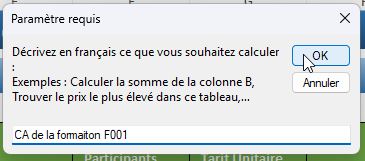
Une fenêtre s'ouvre avec un champ de texte où nous pouvons décrire en français ce que nous voulons faire.
Nous écrivons simplement : « CA de la formation F001 » :
Nous validons en cliquant sur le bouton « OK ».
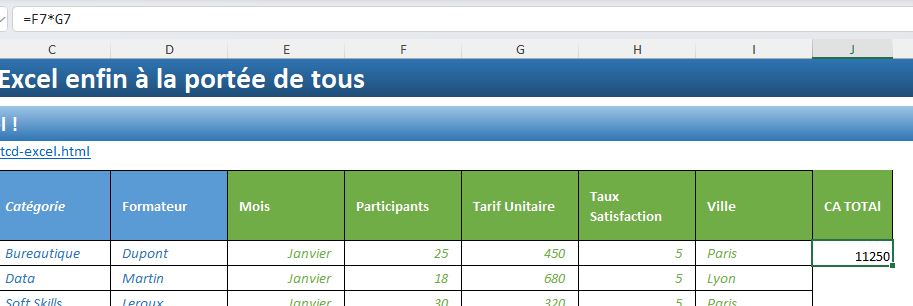
L'IA analyse notre demande, comprend que nous parlons des colonnes F et G de notre tableau, et génère instantanément la formule suivante :
=F2*G2
La formule est automatiquement insérée dans la cellule J, et nous obtenons le résultat : 11 250 (25 participants × 450 €).
Nous double-cliquons ensuite sur la poignée de recopie en bas à droite de la cellule pour étendre la formule à toutes les lignes du tableau.
En quelques secondes, nous avons calculé le chiffre d'affaires de toutes nos formations sans avoir eu besoin de réfléchir à la syntaxe de la formule.
Alors, bien sûr, cette formule est très simple, et il aurait même été tout aussi rapide de la saisir nous-même, mais cela permet de comprendre le principe avant d’aller plus loin.
2.2. Identifier la formation la plus rentable
Maintenant, nous voulons aller plus loin et identifier automatiquement quelle formation a généré le chiffre d'affaires le plus élevé.
Cette tâche nécessiterait normalement d'utiliser une combinaison de fonctions INDEX, EQUIV et MAX, ce qui peut être source d'erreurs pour les utilisateurs moins expérimentés.
Nous nous positionnons dans la cellule B18, et nous cliquons à nouveau sur « Créer formule Excel » dans le ruban IA.
Dans le champ de texte, nous écrivons cette fois : « Afficher le nom de la formation qui a le chiffre d'affaires le plus élevé ».
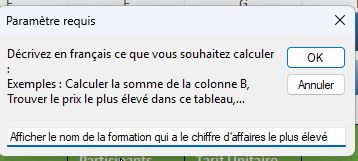
Nous validons et l'IA génère une formule beaucoup plus complexe :
=INDEX($B$7:$B$16; EQUIV(MAX($J$7:$J$16); $J$7:$J$16; 0))
ette formule utilise la fonction MAX pour trouver la valeur maximale dans la colonne J (notre colonne « Chiffre d’affaires » que nous venons d’ajouter), puis EQUIV pour identifier à quelle ligne correspond cette valeur, et enfin INDEX pour récupérer le nom de la formation correspondant dans la colonne B.
Nous appuyons sur [Entrée] et nous obtenons instantanément « Excel avancé ».
Ce qui aurait pu nous prendre plusieurs minutes de réflexion et de tests a été réalisé en quelques secondes.
L'avantage majeur ici est que nous n'avons pas eu besoin de connaître par cœur la syntaxe des fonctions INDEX, EQUIV et MAX, ni même de savoir qu'elles existaient.
2.3. Calcul des revenus par catégorie
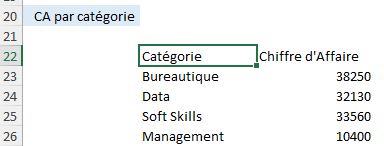
Pour analyser la performance de chaque catégorie de formation, nous voulons maintenant créer un tableau récapitulatif qui affiche le chiffre d'affaires total par catégorie.
Nous nous plaçons dans la cellule B22, et nous saisissons la formule :
=IA_TABLEAU("CA par catégorie";A6:J16)
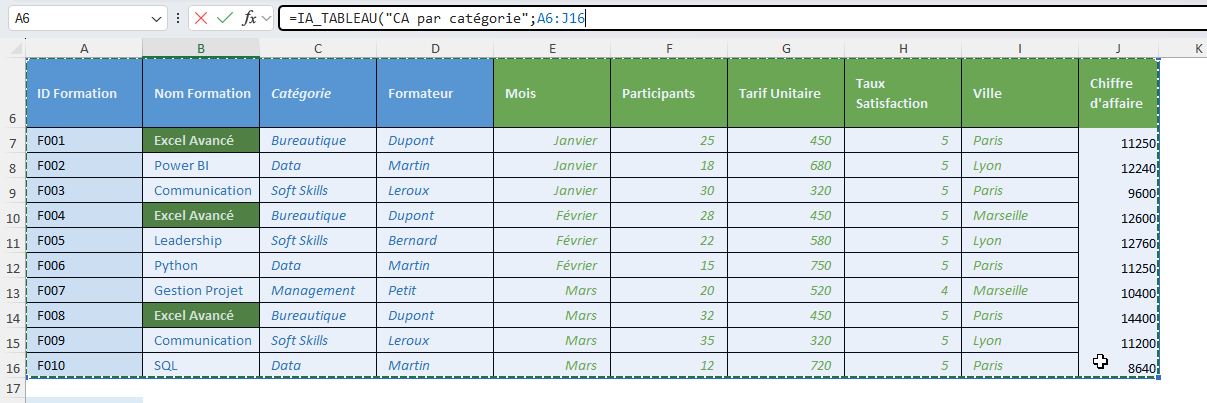
Le premier argument permet de saisir la demande exprimée à l’IA et le deuxième permet de renseigner la plage d’analyse.
Lorsque l’IA a terminé son analyse, nous nous retrouvons à avec un mini tableau de synthèse, comme demandé :
3. Créer un tableau croisé dynamique avec l'IA
Voyons maintenant comment déléguer la création d’un petit TCD à l’IA.
Nous voulons donc créer un tableau croisé dynamique qui affiche le chiffre d'affaires total par catégorie et par ville.
Traditionnellement, nous devrions nous rendre dans l'onglet « Insertion », cliquer sur « Tableau croisé dynamique », puis faire glisser manuellement les champs dans les différentes zones (Lignes, Colonnes, Valeurs).
Avec « IA Excelformation.fr », nous allons procéder différemment.
Nous cliquons dans le ruban « IA Excelformation » sur le bouton « Créer un TCD par IA », et nous sélectionnons « Créer tableau croisé dynamique ».
Une fenêtre s'ouvre nous demandant de décrire le TCD que nous souhaitons créer.
Nous écrivons : « CA par catégorie et par ville ».
L'IA analyse notre demande et crée automatiquement un nouveau TCD dans une nouvelle feuille de calcul.
Cette analyse nous permet de prendre des décisions éclairées sur l'affectation des formateurs, les formations à développer, et les axes d'amélioration pour chacun.
Le tout a été généré en moins de 30 secondes grâce à l'IA, alors que la création manuelle aurait nécessité plusieurs minutes de configuration et de vérifications.
4. Automatiser l'analyse complète avec l'IA
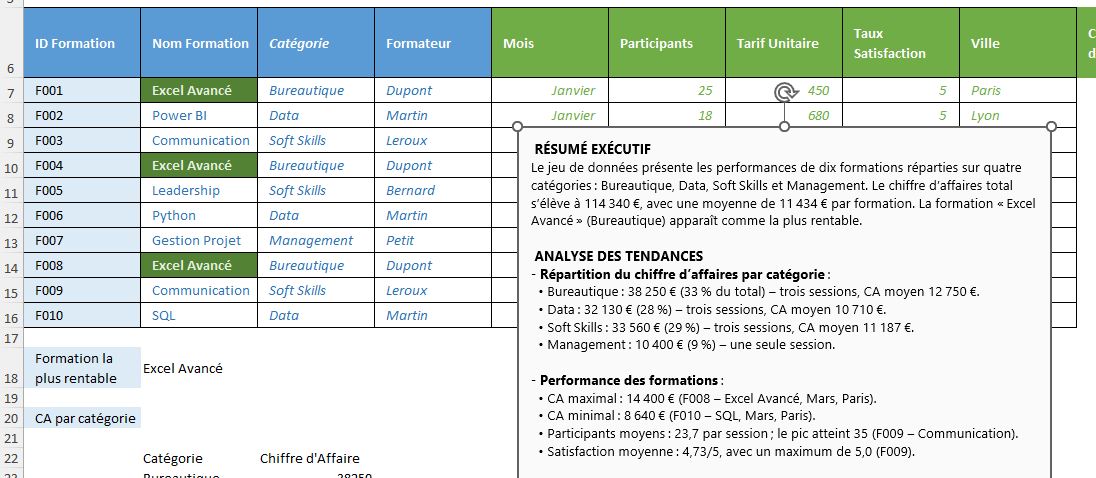
L'une des fonctionnalités les plus puissantes de l'outil « IA Excelformation.fr » est sa capacité à analyser l'ensemble d'un tableau et à générer un rapport complet en quelques secondes.
Cette fonction va nous faire gagner des heures de travail, surtout quand nous devons présenter rapidement des résultats à notre direction.
Nous commençons par sélectionner l'ensemble de notre tableau principal, de A6 à J16.
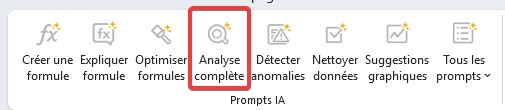
Ensuite, dans le ruban « IA Excelformation », nous cliquons sur le bouton « Analyse complète ».
En seulement quelques seconde, l’IA nous retourne une analyse complète et détaillée sur les cellules du tableau :
5. Devenir indispensable grâce à la maîtrise de l'IA
5.1. Le gain de temps et la qualité d'analyse
Ce que nous venons de découvrir représente un changement profond dans notre façon de travailler avec Excel.
En utilisant l'IA pour générer nos formules, créer nos tableaux croisés dynamiques, et produire nos rapports d'analyse, nous pouvons accomplir en quelques minutes ce qui prenait auparavant 2 à 3 heures de travail.
Sans l'IA, nous devrions créer manuellement toutes les formules de calcul du CA, construire les tableaux récapitulatifs par catégorie et par formateur, créer plusieurs TCD pour croiser les données, analyser les tendances, et rédiger des recommandations.
Avec « IA Excelformation.fr », cette même analyse complète prend 15 minutes maximum, avec en prime un rapport d'analyse textuel avec recommandations.
Vous livrez un travail complet, précis, et professionnel.
Vous devenez la personne sur qui on peut compter pour livrer rapidement des analyses de qualité.
5.2. Se différencier et protéger son employabilité
Dans un environnement professionnel de plus en plus compétitif, celui qui maîtrise l'IA aura un avantage décisif sur ses collègues.
La réalité est simple : l'IA ne va pas remplacer votre travail, mais la personne qui maîtrise l'IA peut vous remplacer.
Si vous êtes deux à postuler pour le même poste ou la même promotion, et que l'un produit des analyses complètes en 15 minutes pendant que l'autre met 3 heures, qui sera choisi ?
La réponse est évidente.
La bonne nouvelle, c'est qu'il n'est pas trop tard !
L'intégration de l'IA dans Excel est encore relativement nouvelle, et beaucoup de professionnels n'ont pas encore pris le temps de s'y intéresser sérieusement.
C'est le moment idéal pour prendre une longueur d'avance.
En investissant quelques heures pour maîtriser des outils comme « IA Excelformation.fr », vous vous positionnez comme des utilisateurs avancés qui comprennent les enjeux de demain.
Notre valeur ajoutée se déplace : au lieu d'être l'expert qui connaît toutes les fonctions Excel par cœur, nous devenons le professionnel qui sait analyser rapidement des situations complexes, identifier les bonnes questions à poser, et prendre des décisions stratégiques basées sur des données fiables.
L'IA devient notre assistant qui exécute les tâches techniques pendant que nous nous concentrons sur la réflexion et la stratégie. C'est exactement ce positionnement qui nous rend indispensables dans notre entreprise.