Dans ce tutoriel, je vais vous montrer comment créer une zone d'impression qui s'adapte automatiquement à la taille de votre tableau Excel, sans jamais avoir à la redéfinir manuellement. Si vous en avez marre d'imprimer des pages incomplètes parce que vous avez oublié d'ajuster votre zone d'impression après avoir ajouté des données, ou si vous imprimez régulièrement des pages blanches inutiles, alors cette technique va transformer votre façon de travailler avec Excel.
Cette méthode repose sur une astuce simple mais puissante : transformer vos données en tableau structuré Excel. Une fois cette configuration effectuée une seule fois, votre zone d'impression évoluera intelligemment avec vos données, que vous ajoutiez ou supprimiez des lignes ou des colonnes.
Téléchargement
Vous pouvez télécharger le fichier d'exemple de cet article en cliquant sur le lien suivant :
Tutoriel Vidéo
1. Présentation
Pour illustrer ce tutoriel, nous allons pouvoir utiliser la feuille suivante dans laquelle nous retrouvons l'inventaire du matériel informatique d'une école.
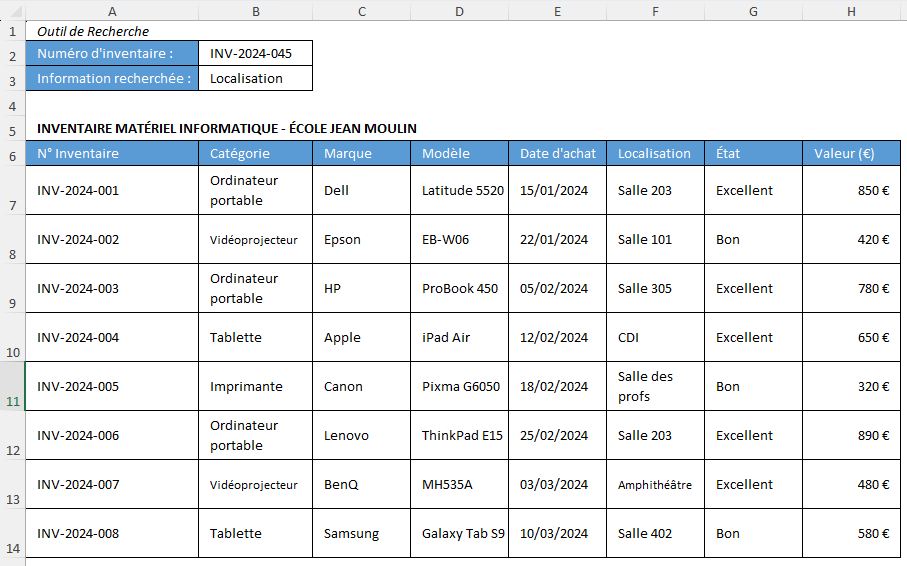
Maintenant, si nous appuyons sur le raccourci clavier [Ctrl]+[P] pour afficher l'aperçu avant impression, nous pouvons constater que le problème, c’est que Excel va tout imprimer, y compris l'en-tête de recherche que nous ne voulons pas voir apparaître sur nos documents imprimés.
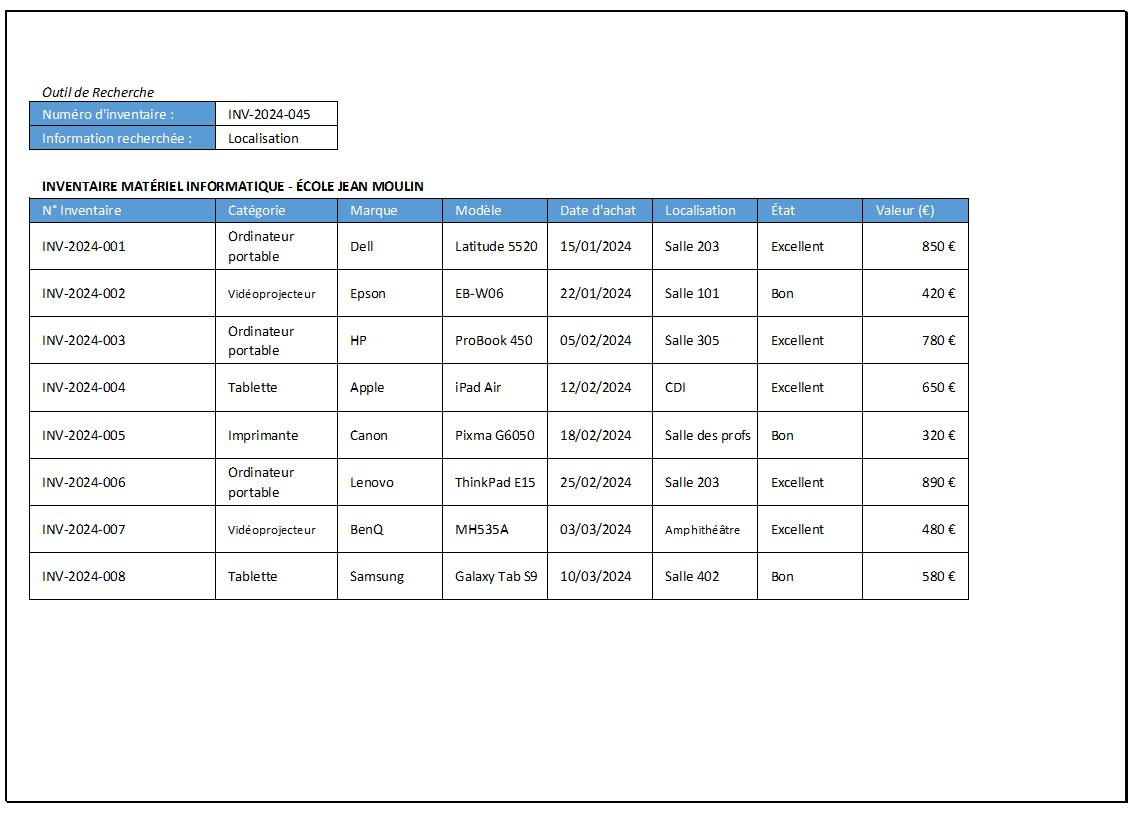
De plus, une fois que nous aurons défini une zone d’impression, si nous ajoutons du matériel à l'inventaire, nous devrons constamment la redéfinir pour inclure les nouvelles lignes, ce qui est fastidieux et source d'erreurs.
Pour revenir à notre feuille de travail depuis l'aperçu avant impression, nous appuyons simplement sur la touche [Échap] ou nous cliquons sur la flèche de retour en haut à gauche de l'écran. Cette navigation entre la feuille de travail et l'aperçu est quelque chose que nous allons répéter plusieurs fois dans ce tutoriel pour vérifier nos résultats.
2. La solution classique et ses limites : la zone d'impression statique
Maintenant que nous avons identifié le problème, nous allons voir comment la plupart des utilisateurs tentent de le résoudre, et pourquoi cette méthode n'est pas optimale.
Nous allons commencer par sélectionner précisément la zone que nous voulons imprimer, c'est-à-dire uniquement notre tableau d'inventaire, sans l'outil de recherche situé au-dessus.
Pour cela, nous cliquons sur une cellule de notre tableau et, nous utilisons le raccourci clavier [Ctrl]+[A], qui sélectionne automatiquement l'ensemble du tableau.
Une fois notre tableau sélectionné, nous nous rendons dans l'onglet « Mise en page » du ruban Excel, nous y trouvons un bouton intitulé « Zone d'impression » avec une petite flèche vers le bas qui indique qu'il s'agit d'un menu déroulant.
Nous cliquons sur ce bouton et nous choisissons l'option « Définir ».
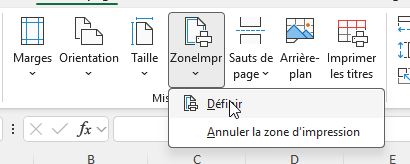
Instantanément, Excel enregistre notre sélection comme zone d'impression.
Pour vérifier que cela a fonctionné, nous appuyons de nouveau sur [Ctrl]+[P] pour afficher l'aperçu.
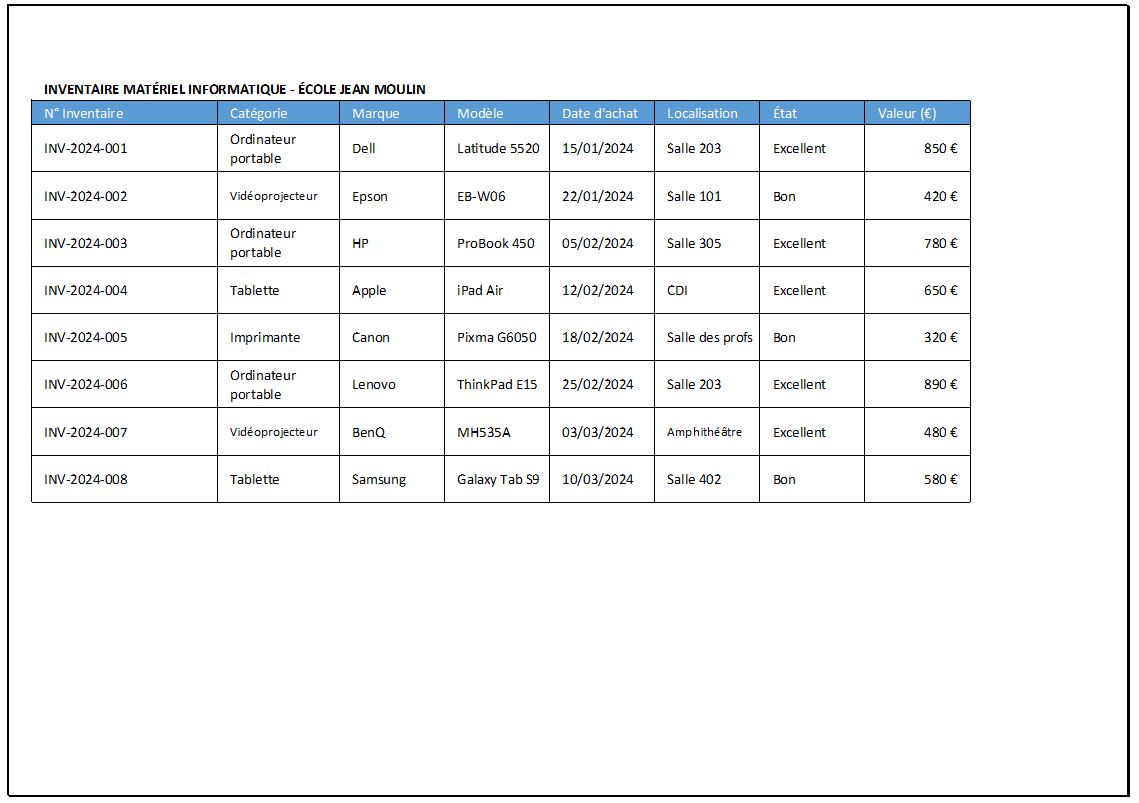
Cette fois, nous constatons que seul notre tableau d'inventaire apparaît dans l'aperçu, sans l'outil de recherche du haut. Le problème numéro un est donc résolu.
Mais maintenant, découvrons ce qu'Excel a réellement créé en coulisses.
Nous appuyons sur [Échap] pour revenir à notre feuille, puis nous nous rendons dans l'onglet « Formules » du ruban.
Dans cet onglet, nous cliquons sur le bouton « Gestionnaire de noms », qui ouvre une fenêtre listant toutes les plages nommées de notre classeur.
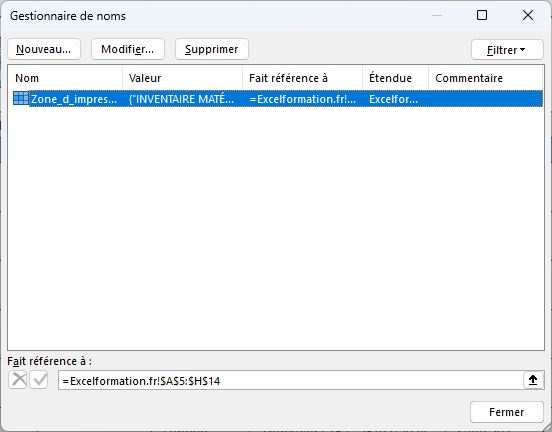
Une plage nommée est simplement un nom personnalisé qu'Excel attribue à une ou plusieurs cellules, ce qui permet de les référencer plus facilement dans des formules.
Dans cette fenêtre, nous observons qu'Excel a automatiquement créé une plage nommée appelée « Zone_d_impression ». Si nous cliquons dessus pour voir à quoi elle fait référence, nous constatons qu'elle pointe vers une plage de cellules précise, quelque chose comme :
=$A$5:$H$14
Les symboles dollars devant chaque lettre et chaque chiffre indiquent qu'il s'agit d'une référence absolue, c'est-à-dire que cette plage ne changera pas même si nous copions la formule ailleurs.
Le problème, et c'est là le cœur de notre sujet, c'est que cette plage est complètement statique.
Elle fait référence à des cellules précises qui ne changeront jamais.
Pour bien comprendre la limite de cette approche, testons ce qui se passe lorsque nous ajoutons des données.
Nous nous positionnons à la fin de notre tableau et nous saisissons une nouvelle ligne :

Maintenant, nous appuyons sur [Ctrl]+[P] pour vérifier l'aperçu avant impression.
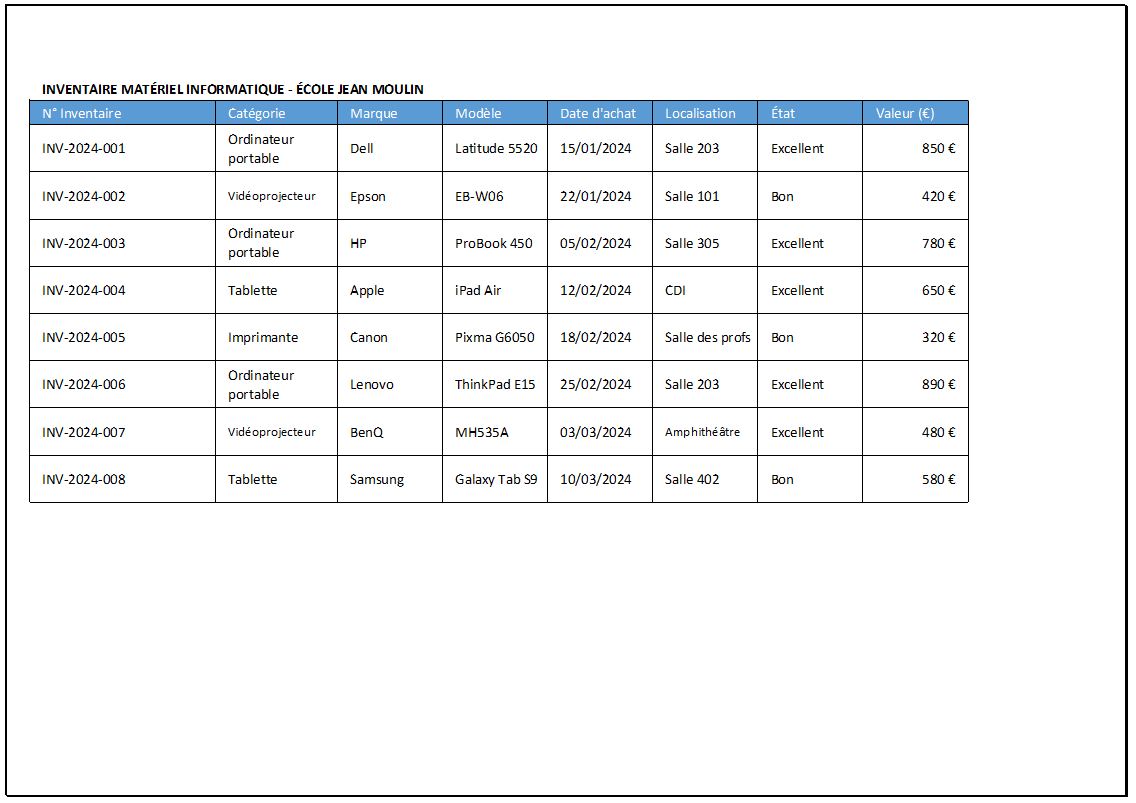
Et là, déception : notre nouvelle ligne n'apparaît pas dans l'aperçu.
La raison est simple : notre zone d'impression fait toujours référence aux cellules A5 à H14, et notre nouvelle ligne se trouve en ligne 15, donc en dehors de la zone définie.
Nous pourrions bien sûr retourner dans « Mise en page » et redéfinir la zone d'impression pour inclure cette nouvelle ligne, mais imaginez devoir faire cela à chaque fois que vous ajoutez du matériel dans l'inventaire.
C'est exactement le genre de tâche répétitive et source d'erreurs que nous voulons éviter.
Avant de passer à la solution dynamique, supprimons cette ligne de test en faisant un clic droit sur le numéro de ligne 15 et en choisissant « Supprimer ».
4. La solution optimale : la zone d'impression dynamique avec les tableaux structurés
Nous arrivons maintenant au cœur de ce tutoriel : la méthode qui va rendre notre zone d'impression véritablement dynamique.
La clé de cette technique repose sur une fonctionnalité méconnue mais puissante d'Excel : les tableaux structurés.
Un tableau structuré, parfois appelé simplement « tableau Excel », est une structure de données intelligente qui possède des propriétés uniques.
Contrairement à une simple plage de cellules, un tableau structuré sait où il commence et où il termine, il s'adapte automatiquement lorsque nous ajoutons ou supprimons des lignes et des colonnes, et il permet de créer des références dynamiques dans nos formules.
Pour transformer notre plage de données en tableau structuré, nous commençons par cliquer sur une cellule quelconque de notre tableau d'inventaire.
Nous utilisons le raccourci clavier [Ctrl]+[L] pour afficher une boîte de dialogue « Mettre sous forme de tableau ».
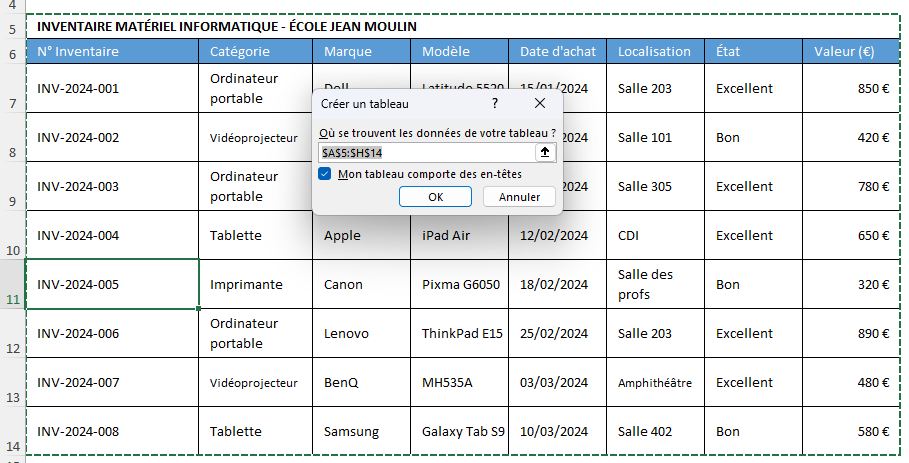
Cette boîte nous demande de confirmer la plage de cellules qui constituera notre tableau.
Si nous avions cliqué dans notre tableau avant de lancer la commande, Excel devrait avoir automatiquement détecté la bonne plage.
Nous vérifions que la plage affichée correspond bien à l'ensemble de notre tableau d'inventaire, en-têtes compris.
En dessous de cette zone de plage, nous trouvons une case à cocher intitulée « Mon tableau comporte des en-têtes ».
Cette case doit absolument être cochée, car notre tableau possède effectivement une ligne d'en-têtes contenant les titres.
Nous nous assurons que cette case est bien cochée, puis nous cliquons sur le bouton « OK ».
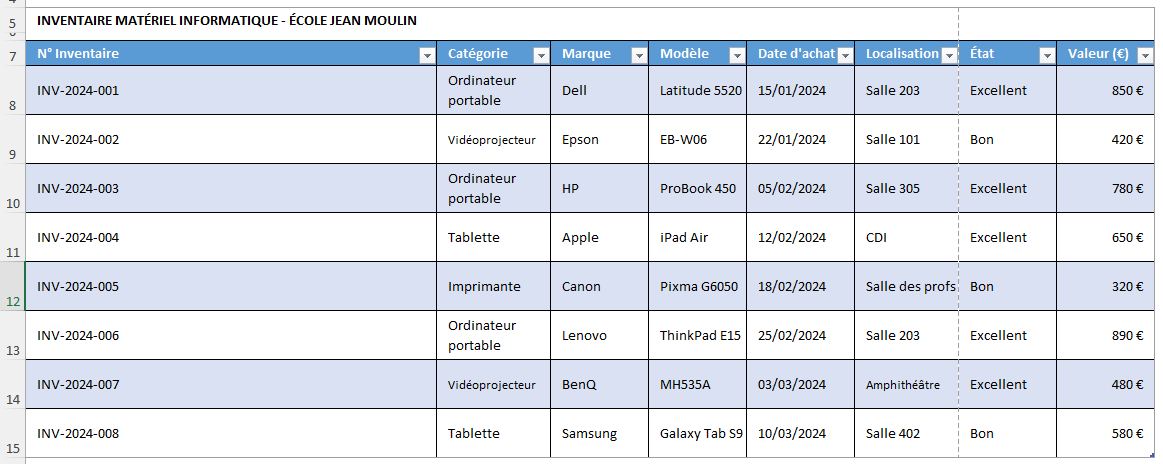
Immédiatement, nous observons plusieurs changements visuels dans notre tableau : le style de mise en forme avec généralement des lignes alternées en couleur pour faciliter la lecture.
Ensuite, et c'est plus important, nous remarquons que nos en-têtes ont maintenant de petites flèches à droite : ce sont des boutons de filtre qui permettent de trier et filtrer nos données.
Enfin, si nous cliquons sur n'importe quelle cellule de notre tableau, un nouvel onglet apparaît automatiquement dans le ruban, tout à droite : l'onglet « Création de tableau ».
Cet onglet contextuel n'apparaît que lorsque nous avons sélectionné une cellule dans un tableau structuré.
Pour plus de clarté, nous allons renommer notre tableau avec un nom plus significatif.
Cliquons sur l’onglet « Création de tableau », et tout à gauche, dans la section « Propriétés », nous trouvons une zone de texte contenant le nom du tableau.
Nous cliquons dans cette zone de texte, nous sélectionnons tout le texte existant, et nous le remplaçons par un nom descriptif, par exemple « Inventaire_Materiel ».
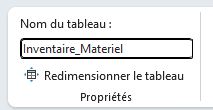
Notez que les noms de tableaux ne peuvent pas contenir d'espaces, c'est pourquoi nous utilisons un trait de soulignement.
Nous appuyons sur [Entrée] pour valider le nouveau nom.
Maintenant que nos données sont structurées en tableau, nous devons redéfinir notre zone d'impression pour qu'elle s'appuie sur ce tableau plutôt que sur une plage de cellules statique.
C'est là que la magie va opérer.
Nous cliquons sur une cellule quelconque de notre tableau, puis nous appuyons sur [Ctrl]+[A] pour le sélectionner.
Attention, selon votre version d'Excel et la position de votre cellule active, vous devrez peut-être appuyer deux fois sur [Ctrl]+[A] : la première fois sélectionne les données du tableau (sans les en-têtes), et la deuxième fois inclut les en-têtes.
Assurez-vous que toute la ligne d'en-têtes est bien incluse dans votre sélection avant de continuer.
Une fois notre tableau entièrement sélectionné, nous retournons dans l'onglet « Mise en page », nous cliquons sur le menu déroulant « Zone d'impression », et nous choisissons de nouveau l'option « Définir ».
En apparence, rien de particulier ne s'est produit, mais en réalité, nous venons de créer quelque chose de fondamentalement différent de ce que nous avions avant.
Pour comprendre la différence, retournons dans le Gestionnaire de noms, et sélectionnons de nouveau la plage nommée « Zone_d_impression ».
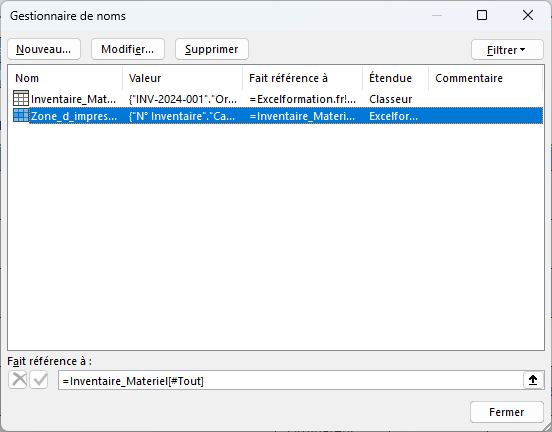
Cette fois, regardez bien la zone « Fait référence à » en bas de la fenêtre. Au lieu de voir une référence de cellules statique comme =$A$6:$H$14, nous voyons maintenant quelque chose comme :
=Inventaire_Materiel[#Tout]
Cette syntaxe particulière est ce qu'on appelle une « référence structurée », elle ne pointe plus vers des cellules précises, mais vers un objet dynamique : notre tableau nommé « Inventaire_Materiel ».
Le terme « [#Tout] » est un spécificateur structuré qui signifie « la totalité du tableau, y compris les en-têtes ».
D'autres spécificateurs existent, comme « [#Données] » pour les données sans les en-têtes, ou « [#Totaux] » pour la ligne de totaux si notre tableau en possède une.
La puissance de cette approche réside dans le fait qu'un tableau Excel est dynamique par nature : lorsque nous ajoutons une ligne à un tableau structuré, Excel reconnaît automatiquement cette nouvelle ligne comme faisant partie du tableau et ajuste toutes les références structurées en conséquence.
Cela signifie que notre zone d'impression, qui fait maintenant référence à « Inventaire_Materiel[#Tout] », s'ajustera automatiquement pour inclure toute nouvelle ligne ou colonne ajoutée au tableau.
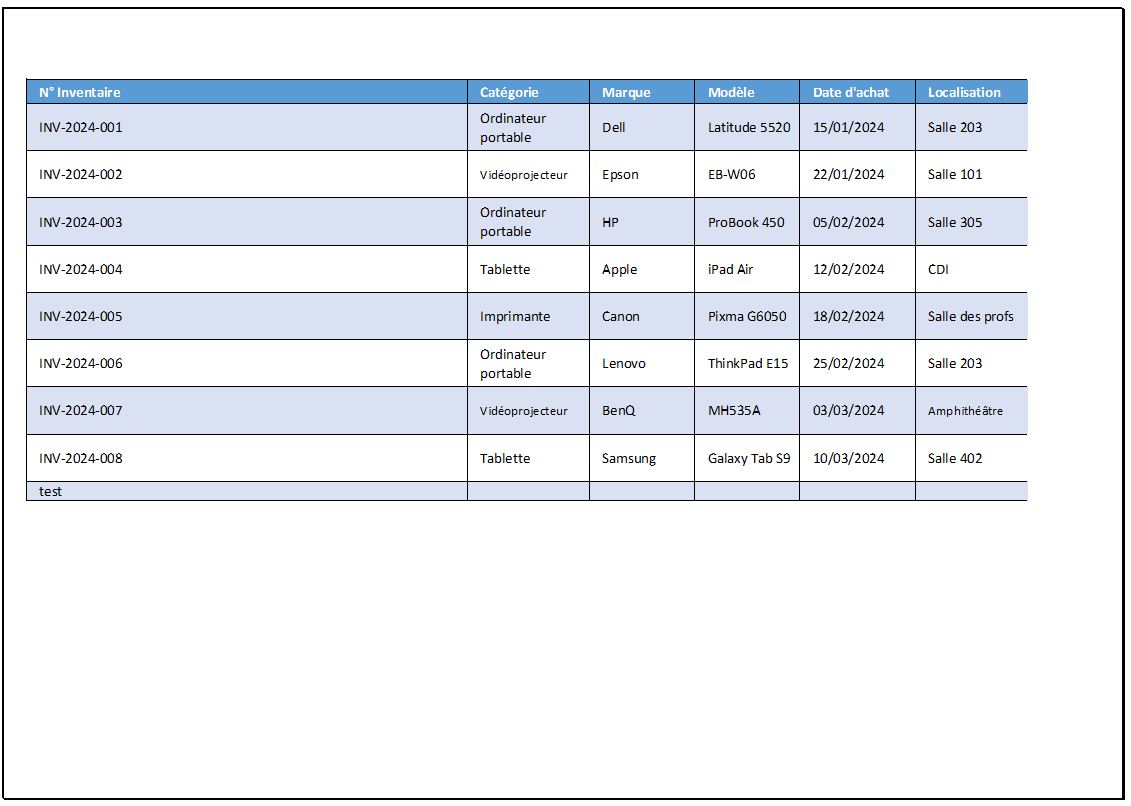
Voilà pour ce tutoriel complet sur la création d'une zone d'impression dynamique dans Excel. Grâce à la combinaison d'une zone d'impression et d'un tableau structuré, vous disposez maintenant d'un système d'impression intelligent qui évolue automatiquement avec vos données, vous faisant gagner un temps précieux et éliminant les risques d'oubli ou d'erreur.