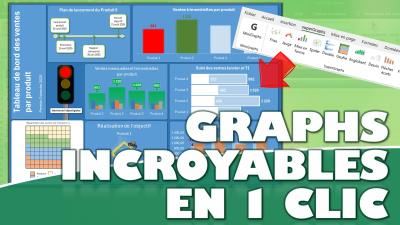
Savez-vous qu’il est possible de transformer une immense de base de données Excel en un véritable tableau de bord Excel professionnel, interactif et entièrement personnalisable, en seulement quelques clics ?
Habituellement, nous devons créer plusieurs tableaux croisés dynamiques, ajouter les graphiques un par un, les aligner, appliquer les couleurs, puis recommencer dès que nous souhaitons modifier l’analyse.
Cela demande du temps et oblige à maîtriser plusieurs fonctionnalités avancées d’Excel.
Avec « Dashboard Studio », nous allons simplement sélectionner notre base, choisir les indicateurs, les graphiques et les filtres à afficher, puis laisser le complément construire automatiquement le tableau de bord.
COMMANDER L'application « Dashboard Studio »
| « Dashboard Studio » Standard | « Dashboard Studio » Pro | Pack « Dashboard Studio IA ULTIMATE » | |
|---|---|---|---|
| Tableau de bord professionnels en 1 Clic | Inclus | Inclus | Inclus |
| Accès au code VBA (entièrement commenté) |
Non inclus | Inclus | Inclus |
| IA Excelforation.fr - PRO Boostez Excel en intégrant l'IA (Valeur 97€) |
Non inclus | Non inclus | Inclus |
| Contenu | Votre complément « Dashboard Studio » complet | Votre complément « Dashboard Studio » complet + Accès au code VBA pour découvrir le fonctionnement de l'application et personnaliser selon vos besoin | Dashboard Studio génère automatiquement vos KPI, graphiques et segments et IA Excelformation.fr vous aide à choisir les analyses les plus pertinentes |
| Prix | 47 |
59 € |
89 € |
| Accéder à l'offre | Commander | Commander | Commander |
Attention, le code « TDB26 » est valable jusqu’à vendredi (16/10) seulement !!
Tutoriel Vidéo
1. Présentation
Pour illustrer cette présentation, nous allons utiliser une immense base de 1 800 lignes que nous allons souhaiter synthétiser dans un tableau de bord.
Chaque ligne correspond à une visite associée à une attraction.
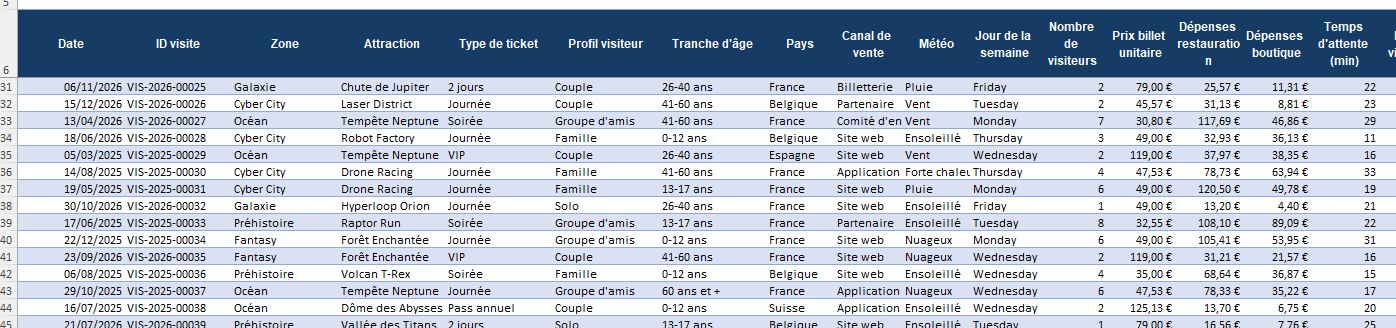
Ce volume est intéressant pour montrer que Dashboard Studio ne sert pas uniquement à mettre en forme un petit exemple, mais qu’il peut également préparer une analyse à partir d’une base plus complète.
2. Créer et configurer le Studio
Une fois une cellule de la base sélectionnée, nous nous rendons dans l’onglet « Dashboard Studio » du ruban.
Pour l’afficher, il suffit de téléchargement le fichier Excel, de vérifier que l’option « Débloquer » est bien cochée, puis de le lancer comme n’importe quel autre fichier Excel.
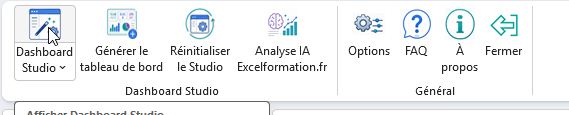
Nous cliquons ensuite sur « Afficher le Studio » pour que l’outil analyse la base afin de distinguer les colonnes numériques, les catégories textuelles et les dates.
Une feuille appelée « Dashboard_Assistant » est automatiquement créée.
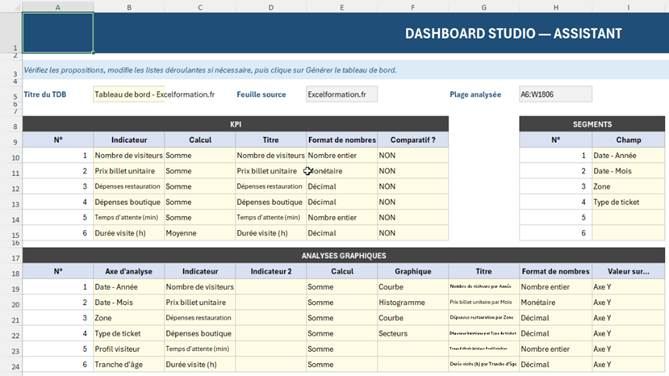
Elle constitue notre interface de configuration du tableau de bord.
Pour commencer, nous pouvons modifier le titre du futur tableau de bord et configurer jusqu’à six KPI.
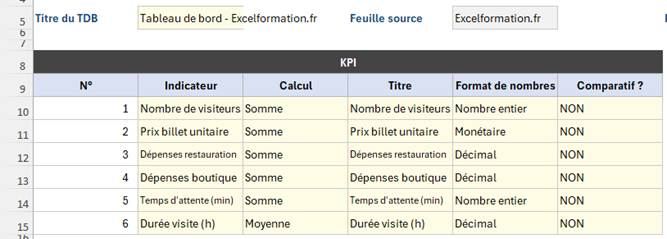
La colonne « Comparatif » permet d’ajouter une cible à un KPI, afin qu’après la génération, une cellule soit créée pour y saisir un objectif.
Pour éviter l’erreur fréquente de la construction d’un tableau de bord qui consiste à sélectionner un champ textuel comme indicateur, seul les champs numériques apparaissent dans les KPI, tandis que les catégories sont réservées aux axes et aux segments.
Lorsque nous souhaitons repartir des propositions automatiques, nous utilisons le bouton « Réinitialiser le Studio » pour relancer l’assistant à partir de la source mémorisée, sans que nous ayons à sélectionner de nouveau toute la base.
3. Configurer les graphiques, les segments et l’IA
Dans la deuxième partie du Studio, nous configurons jusqu’à six graphiques.

Nous y sélectionnons l’axe d’analyse, l’indicateur concerné, le calcul à utiliser et le type de graphique
Lorsque nous renseignons deux indicateurs, par exemple « Chiffre d’affaires » et « Marge », nous pouvons choisir « Histogramme + courbe ».
Si leurs ordres de grandeur sont très différents, le complément peut utiliser automatiquement un axe secondaire pour rendre les deux séries lisibles.
La dernière zone de l’assistant permet d’ajouter les segments, qui permettent de sélectionner rapidement les informations à faire figurer :
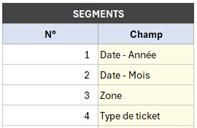
Les segments sont des filtres visuels. Lorsque nous cliquons sur « Pluie », tous les KPI et graphiques sont recalculés pour ne conserver que les visites concernées.
Pour sélectionner plusieurs boutons dans un segment, nous maintenons la touche [Ctrl] pendant nos clics. Pour supprimer le filtre, nous utilisons l’icône d’effacement située dans le segment.
Nous pouvons aussi cliquer sur « Analyse IA Excelformation.fr ».
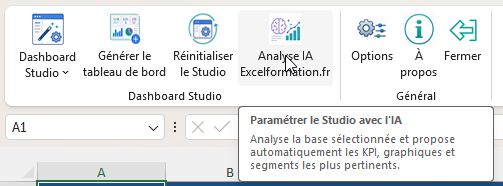
L’outil examine la structure de la base, les types de colonnes, quelques exemples et certaines statistiques, puis propose un ensemble de KPI, graphiques et segments.
Les résultats sont reportés dans le Studio, mais rien n’est généré immédiatement. Nous gardons donc la possibilité de modifier les choix avant de continuer.
Pour établir la connexion, nous devons tout d’abord installer et activer le complément « IA Excelformation.fr ».
Nous devons également avoir configuré dans celui-ci un fournisseur d’intelligence artificielle compatible et sa clé API.
Une fois les deux compléments chargés, nous revenons dans la feuille « Dashboard_Assistant », puis nous cliquons sur « Analyse IA Excelformation.fr ».
Lorsque l’analyse est terminée, un message indique combien de KPI, de graphiques et de segments ont été reconnus.
Nous retrouvons ensuite toutes les propositions dans la feuille Studio.
Bien entendu, nous ne devons pas considérer cette configuration comme définitive.
L’intelligence artificielle fournit une base de travail cohérente, mais nous devons vérifier le choix des calculs.
4. Générer et finaliser le tableau de bord
Lorsque la configuration nous convient, nous cliquons sur « Générer le tableau de bord ».
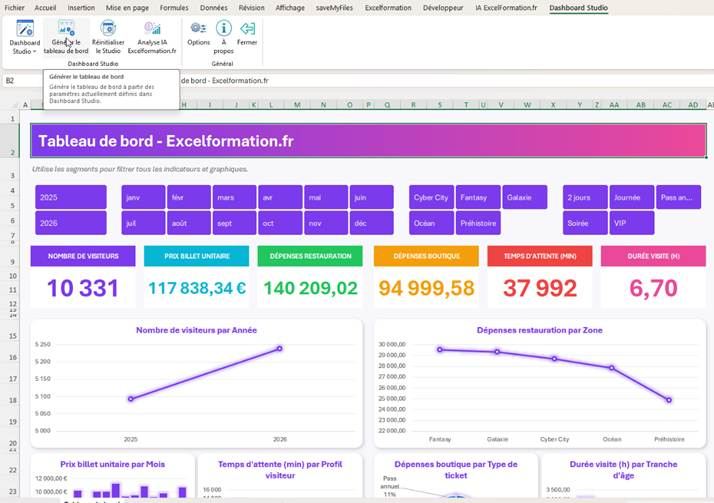
Dashboard Studio commence par préparer la source, si celle-ci n’est pas encore un tableau structuré, le complément en crée un automatiquement.
Une feuille appelée « TCD_Dashboard » est ensuite ajoutée avec les tableaux croisés dynamiques utilisés comme moteurs de calcul.
Nous n’avons normalement pas besoin de modifier cette feuille.
Puis l’outil génère le tableau de bord avec les KPI reliés aux cellules de résultat des tableaux croisés dynamiques, les graphiques créés dans les zones prévues du modèle, et les segments reliés à l’ensemble des analyses.
5. Personnaliser les options de Dashboard Studio
Une fois le tableau de bord généré, nous pouvons l’adapter en cliquant sur le bouton « Réglages » situé dans le ruban.
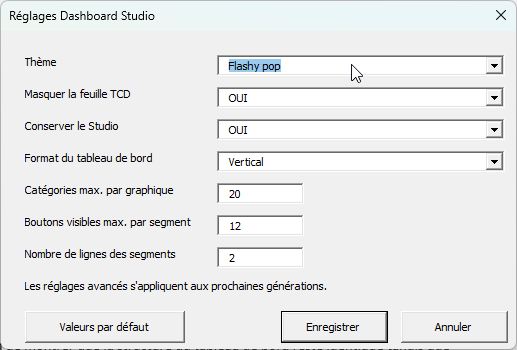
Nous pouvons choisir parmi plusieurs thèmes, modifier l'orientation du tableau de bord (portrait ou paysage), masquer automatiquement les feuilles techniques et conserver ou non le Studio après la génération.
Nous pouvons également définir le nombre maximal de catégories affichées dans les graphiques ainsi que la disposition des segments afin de conserver un tableau de bord clair, même avec une base contenant de nombreuses catégories.
Le bouton « Valeurs par défaut » permet de restaurer rapidement la configuration initiale si nos essais donnent un résultat peu satisfaisant.
Une fois les réglages enregistrés, ils seront automatiquement repris lors des prochaines générations.
| « Dashboard Studio » Standard | « Dashboard Studio » Pro | Pack « Dashboard Studio IA ULTIMATE » | |
|---|---|---|---|
|
Création de tableau de bord professionnels en 1 Clic La Méthode simple pour utiliser l'IA avec Excel |
 |
|
|
|
Accés au code VBA entièrement commenté Découvrez et personnalisez le fonctionnement de l'application |
|
|
|
|
IA Excelforation.fr avec Code Assistant Boostez Excel en intégrant l'IA et créer du code VBA par l'IA sans quitter Excel (Valeur 97€) |
|
||
| Contenu |
Votre complément « Dashboard Studio » complet |
Votre complément « Dashboard Studio » complet + Accès complet au code VBA entiéremment commenté pour découvrir le fonctionnement de l'application et personnaliser en fonction de vos besoin |
Votre pack complet pour passer de vos données à un tableau de bord prêt à piloter → Dashboard Studio PRO pour générer automatiquement vos KPI, graphiques et segments → IA Excelformation.fr PRO pour vous aider à choisir les analyses les plus pertinentes directement dans Excel |
| Prix | 47€ |
97€ |
147€ |
 |
|
|