Dans ce tutoriel, je vais vous montrer comment créer dans Excel un graphique qui permet de voir immédiatement ce qui progresse, ce qui recule et surtout dans quelles proportions, simplement en comparant deux périodes.
Lorsque nous devons comparer deux années, nous utilisons souvent un histogramme ou un tableau avec une colonne d’évolution. Cela fonctionne, mais dès que plusieurs catégories sont présentes, nous devons lire les valeurs une par une pour comprendre ce qui a réellement changé.
Ici, nous allons construire un « Diagramme en pente », ou « Slop graph », dans lequel chaque catégorie sera représentée par une ligne reliant sa valeur de départ à sa valeur d’arrivée.
Nous allons partir d’un tableau très simple, construire le graphique étape par étape et ajouter directement les noms et les montants aux extrémités des lignes.
Et à la fin, nous verrons comment préparer automatiquement ces libellés avec des formules afin d’obtenir un graphique propre sans avoir à retaper les informations manuellement.
Téléchargement
Tutoriel Vidéo
1. Présentation
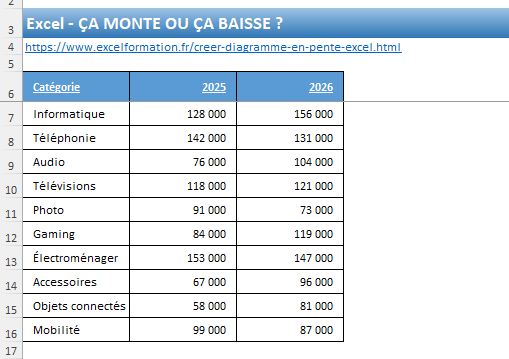
Pour illustrer ce tutoriel, nous allons pouvoir utiliser le tableau suivant dans lequel nous retrouvons le chiffre d’affaires réalisé par plusieurs catégories de produits d’un site e-commerce en 2025 et en 2026.
Nous pouvons copier directement ces données dans Excel à partir de la cellule A6 :
Nous avons volontairement seulement deux périodes, car c’est dans cette situation que le Diagramme en pente devient intéressant.
Si nous regardons simplement notre tableau, nous voyons par exemple que la catégorie « Informatique » passe de 128 000 € à 156 000 €. Nous pouvons donc comprendre qu’elle progresse.
Pour « Photo », nous passons de 91 000 € à 73 000 €. Cette fois, nous avons une baisse.
Le problème, c’est qu’avec dix lignes nous devons répéter mentalement cette comparaison dix fois.
Nous pourrions bien entendu ajouter une colonne « Évolution » afin d’y calculer la différence entre les deux colonnes :
=C7-B7
Nous obtenons alors 28 000 € pour Informatique, -11 000 € pour Téléphonie ou encore 35 000 € pour Gaming.
Mais notre objectif n’est pas uniquement de calculer l’évolution. Nous voulons la rendre visible immédiatement.
C’est là qu’intervient le graphique de pente.
Chaque catégorie va être représentée par une ligne reliant sa valeur de 2025 à celle de 2026. Si la ligne monte, la catégorie progresse.
Et à l’inverse, si elle descend, elle recule.
En plus de ça, plus la pente est marquée, plus l’évolution est importante.
Avant de créer le graphique, nous allons convertir cette base en tableau structuré pour faciliter l’exploitation des informations qui s’y trouvent.
Pour cela, nous sélectionnons une cellule du tableau et nous appuyons sur [Ctrl]+[L].
Excel détecte automatiquement la plage A6:C16. Nous vérifions que « Mon tableau comporte des en-têtes » est coché puis nous validons avec « OK ».
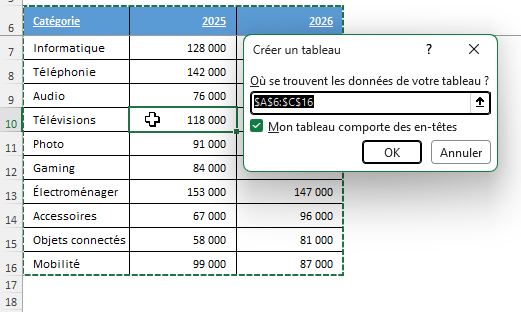
Nous obtenons ainsi un tableau structuré qui sera plus facile à compléter si nous voulons ensuite ajouter des calculs.
2. Transformer le tableau en Diagramme en pente
Nous pouvons maintenant créer notre graphique.
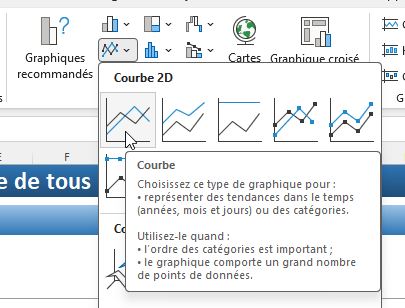
Nous sélectionnons les cellules A6:C16, puis nous nous rendons dans l’onglet « Insertion ».
Dans le groupe « Graphiques », nous choisissons un graphique « Courbes », puis une courbe 2D classique.
À ce stade, le résultat n’est généralement pas celui que nous recherchons. Excel peut utiliser les catégories sur l’axe horizontal et créer seulement deux courbes, une pour 2025 et une autre pour 2026.
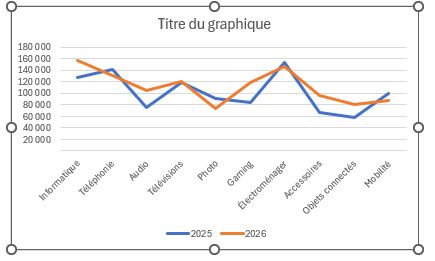
Nous voulons exactement l’inverse.
Chaque catégorie doit devenir une série indépendante contenant seulement deux points : sa valeur en 2025 et sa valeur en 2026.
Nous effectuons donc un clic droit sur le graphique, puis nous cliquons sur « Sélectionner des données ».
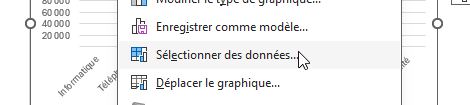
Dans la fenêtre qui apparaît, nous cliquons sur « Intervertir ligne/colonne ».
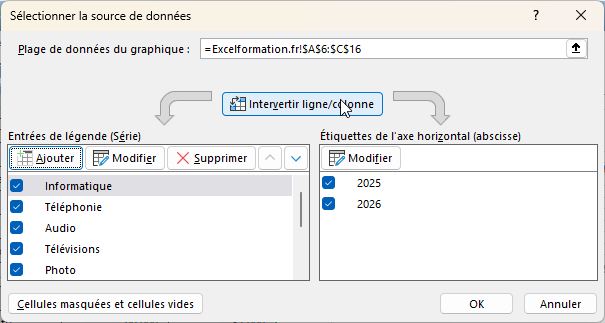
Nous validons avec « OK ».
Cette fois, nous voyons apparaître une ligne pour Informatique, une autre pour Téléphonie, une pour Audio, etc. Chacune relie simplement les deux années.
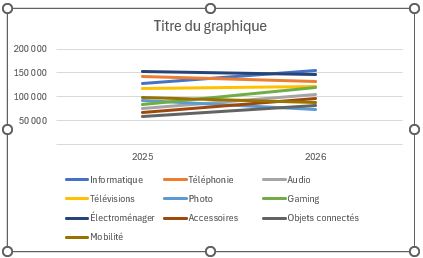
Notre Diagramme en pente est déjà là, mais il contient encore beaucoup d’éléments inutiles.
Nous pouvons commencer par supprimer la légende. Nous cliquons dessus puis nous appuyons sur [Suppr].
Nous faisons la même chose avec les lignes de quadrillage.
Nous pouvons également supprimer l’axe vertical. Cela peut sembler étrange au départ, mais nous allons afficher directement les valeurs sur les lignes. Nous n’aurons donc plus réellement besoin de cet axe pour lire le graphique.
En revanche, nous conservons les années « 2025 » et « 2026 » sur l’axe horizontal puisque ce sont elles qui donnent le sens de lecture.
Nous pouvons également remplacer le titre proposé par Excel par « Évolution du chiffre d’affaires par catégorie ».
À ce stade, notre graphique est beaucoup plus épuré, mais nous avons encore un problème : rien ne nous indique quelle ligne correspond à quelle catégorie.
C’est ce que nous allons corriger maintenant.
3. Ajouter des libellés personnalisés aux deux extrémités
Maintenant, nous souhaitons afficher le nom de chaque série et sa valeur au niveau de chaque ligne, pour identifier rapidement à quoi chacune d’elle correspond, et les montants correspondand.
Mais avant cela, nous devons régler définitivement la taille du graphique avant de repositionner manuellement les étiquettes.
Si nous déplaçons soigneusement dix libellés puis que nous réduisons le graphique de moitié, Excel risque de modifier leur position et nous devrons recommencer.
Ensuite, nous sélectionnons la zone de traçage globale (et pas une seule série) et nous ajoutons des étiquettes de données depuis le bouton « + » situé à droite du graphique, puis « Étiquettes de données ».
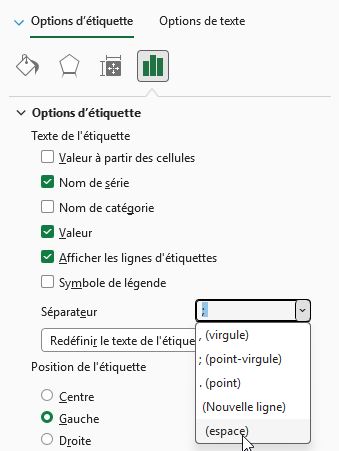
Nous effectuons ensuite un clic droit sur les étiquettes et choisissons « Mettre en forme les étiquettes de données ».
Dans les options, nous cochons en plus la case « Nom de série ».
Excel affiche en plus des valeurs le nom des série, séparés par un point-virgule.
Si nous le souhaitons, nous pouvons modifier le séparateur et sélectionner par exemple une espace :
Ensuite, nous allons positionner les étiquettes avant et après les barres.
Pour cela, nous sélectionnons l’une des étiquettes, et nous sélectionnons « Position de l’étiquette » à « Gauche ».
Attention toutefois : les étiquettes d’un graphique en courbes sont gérées série par série.
Nous devrons donc répéter cette opération pour toutes les séries.
Mais cela ne permet de positionner les étiquettes qu’à gauche.
Celle de droite sont maintenant illisibles car elles couvrent les courbes.
Pour les positionner à droite, nous cliquons une première fois sur l’une des étiquettes pour sélectionner un couple complet d’étiquettes gauche et droite.
Nous cliquons une seconde fois sur une étiquettes de droite pour ne sélectionner que celle-ci, puis nous la postionnons à « Droite ».
Nous répétons ensuite cette opération pour toutes les étiquettes de droite.
Si nous le souhaitons, nous pouvons également la repositionner avec la souris ou plus précisément avec les touches fléchées du clavier.
4. Finaliser le graphique et faire ressortir l’information utile
Notre graphique est maintenant exploitable, mais la mise en forme joue un rôle important.
Si nous conservons une couleur différente pour chacune des dix lignes, nous obtenons rapidement un mélange assez difficile à suivre.
Comme les noms des catégories sont directement écrits à côté des lignes, nous n’avons pas besoin d’utiliser la couleur pour les identifier.
Nous pouvons donc sélectionner les séries et leur appliquer une présentation relativement neutre.
En revanche, nous pouvons mettre en évidence une catégorie particulière lorsque nous voulons attirer l’attention dessus.
Pour savoir laquelle mérite d’être mise en avant, nous pouvons utiliser l’intensité des pentes de chaque ligne/
Nous voyons par exemple que Gaming progresse de 35 000 €, tandis que Photo recule de 18 000 €.
Nous pouvons donc sélectionner la ligne Gaming dans notre graphique, augmenter légèrement son épaisseur ou modifier sa couleur afin d’attirer le regard vers cette évolution.
Le principe à retenir est simple : la couleur ne sert pas à décorer le graphique, mais à guider la lecture.
Et voilà. En partant d’un simple tableau à deux colonnes de valeurs, nous avons créé un Diagramme en pente qui permet de voir immédiatement les hausses, les baisses et leur importance.
Ce graphique, pourtant peu intuitif dans son élaboration, est particulièrement adapté pour comparer deux années, un budget et un réalisé, deux scénarios, ou une situation avant et après une modification.
En revanche, dès que nous voulons suivre cinq, dix ou douze périodes successives, une courbe classique devient généralement plus adaptée.
L’intérêt du Diagramme en pente tient justement à sa simplicité : deux points, une pente et des libellés directement placés à côté des données. Nous pouvons donc comprendre l’évolution avant même d’avoir lu toutes les valeurs.