Dans cette présentation, je vais vous montrer comment suivre toutes vos habitudes sur toute une année — avec un tableau de bord automatique, un bilan mensuel, et un indicateur d'objectif qui se met à jour en temps réel.
Mais avant ça, je voudrais vous poser une question. Combien de fois avez-vous décidé de vous mettre au sport, de méditer, de mieux dormir ou de lire davantage… et abandonné deux semaines plus tard ? Si ça vous parle, je vais vous dire quelque chose d'important : le problème, ce n'est pas vous. C'est l'absence d'un système de suivi.
Parce que ce qu'on ne mesure pas, on ne l'améliore pas. Et ce fichier Excel que je vous présente aujourd'hui est justement conçu pour combler ce manque — sans application tierce, sans abonnement, sans complexité. Juste Excel, et une routine de deux minutes par soir.
Commander le Tracker d'habitudes
| « Tracker d'habitudes » Standard | « Tracker d'habitudes » Pro |
Pack Organisation Perso |
|
|---|---|---|---|
| « Tracker d'habitudes by Excelformation » |  |
|
|
| Déblocage de l'application et personnalisation | |
|
|
|
→ Le Planificateur Pro (valeur 47€) |
|
||
|
→ Budget Familial (valeur 27€) |
|
||
|
→ Chef Planner Pro (valeur 47€) |
|
||
|
→ La Méthode des enveloppes Budgetaire Pro (valeur 47€) |
|
||
| Prix |
27€ |
47€ |
69€
|
 |
|
|
Présentation Vidéo
1. Présentation
Le « Tracker d’habitudes by excelformation » est un classeur Excel conçu pour suivre vos habitudes jour après jour, mois après mois, et produire automatiquement l'ensemble de vos statistiques de progression.
Ce fichier s'adresse à toute personne qui souhaite construire de bonnes habitudes sur la durée, sans se perdre dans une application complexe ou un carnet qu'on finit toujours par égarer.
Il ne requiert aucune compétence particulière en Excel — si vous savez ouvrir un fichier et cliquer sur une case, vous savez l'utiliser.
Il sera particulièrement utile à ceux qui se fixent des objectifs en début d'année et veulent s'assurer de les tenir mois après mois, mais aussi à ceux qui suivent déjà des routines — sportive, créative, personnelle — et cherchent un outil simple pour mesurer leur régularité sur le long terme.
En résumé : si vous avez déjà ouvert un carnet de suivi en janvier et abandonné en février, ce fichier est fait pour vous.
Concrètement, le fichier remplit cinq fonctions principales.
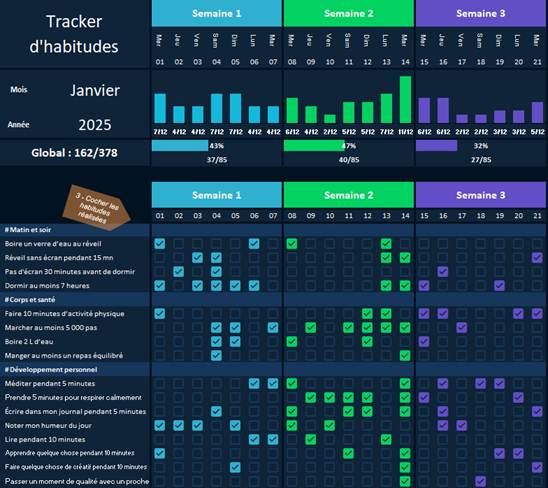
1 : Il assure d'abord un suivi mensuel de chaque habitude, avec un score de réalisation mis à jour à chaque clic.

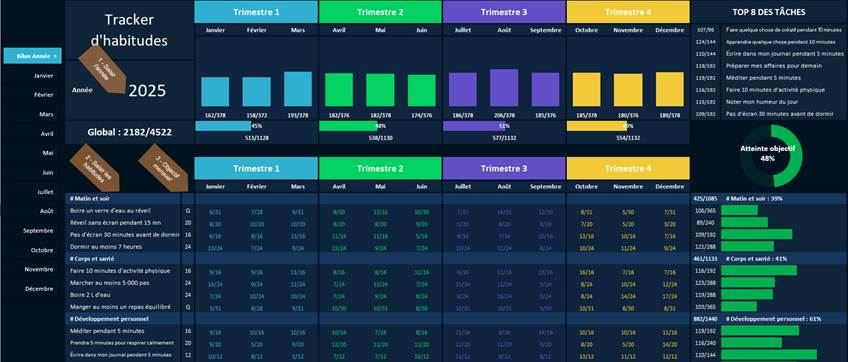
2 : Il produit ensuite un bilan annuel qui agrège tous les mois en un seul tableau de bord, afin d'avoir une vue d'ensemble sur toute l'année.
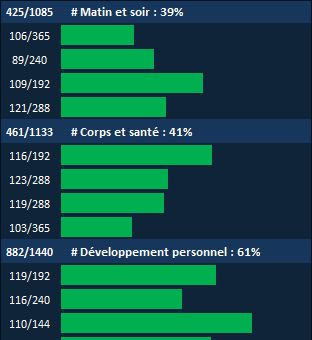
3 : Il calcule également des statistiques par catégorie, ce qui permet de voir dans quel domaine de vie on est le plus régulier — matin et soir, corps et santé, développement personnel, etc.
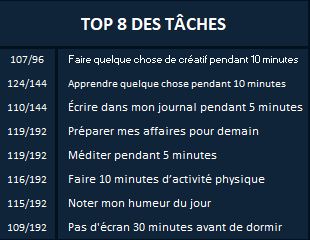
4 : En parallèle, le fichier identifie automatiquement un Top 8 des habitudes les mieux tenues, classées par taux de réussite individuel.
5 : Enfin, un indicateur global d'atteinte d'objectif — affiché sous forme de cercle de progression — traduit en pourcentage le ratio entre le nombre de réalisations validées et le total visé selon les objectifs définis.

Le classeur est structuré autour de deux zones de travail distinctes.
L'onglet « Bilan Année » est l'endroit où nous configurons toute la structure : l'année, les catégories, les habitudes et leurs objectifs. C'est aussi là que nous consultons nos résultats annuels.
Les 12 onglets mensuels — de Janvier à Décembre — sont quant à eux les onglets du quotidien : nous y cochons simplement les habitudes réalisées chaque jour, et le fichier fait le reste.
Pour faciliter la navigation au quotidien, chaque onglet du classeur dispose d'un bouton de navigation situé sur la gauche de la feuille.
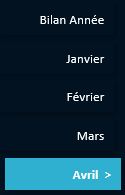
Il est ainsi simple d'accéder directement au mois souhaité en un seul clic, mais également au « Bilan Année ». Ces boutons fonctionnent comme de simples liens de navigation internes — ils ne nécessitent aucune macro, aucune activation particulière, et fonctionnent sur toutes les versions d'Excel.
Cela simplifie la navigation dans les onglets : plutôt que de faire défiler les onglets en bas de l'écran — ce qui peut devenir fastidieux sur un fichier de 13 onglets — nous accédons immédiatement à la bonne feuille d'un clic.
Avant de commencer, il est important de comprendre que les feuilles sont protégées. Cela signifie que seules certaines zones sont modifiables, et c'est volontaire : cette protection évite d'écraser par erreur une formule ou une mise en forme.
Dans l'onglet « Bilan Année », les zones modifiables sont l'année, les catégories, les habitudes et les objectifs. Dans les onglets mensuels, seules les cases à cocher sont accessibles. Tout le reste est protégé.
2. Configurer votre Tracker d'habitudes
C'est l'étape la plus importante du processus. Une bonne configuration au départ évite les corrections en cours d'année, qui peuvent être fastidieuses une fois que des données ont déjà été saisies dans les mois.
2.1. Saisir l'année
Commençons par l'action la plus simple : renseigner l'année.
Nous nous rendons dans l'onglet « Bilan Année » et nous cliquons sur la cellule dédiée à l'année pour y saisir l'année souhaitée — par exemple « 2026 » — puis nous validons avec la touche [Entrée].
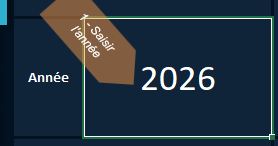
Le classeur recalcule l'ensemble de sa structure : les jours de la semaine de chaque mois sont mis à jour, le nombre exact de jours s'ajuste (28 ou 29 pour février selon les années bissextiles), et les objectifs de type « Q » que nous allons voir juste après sont recalculés en conséquence.
C'est la raison pour laquelle cette étape doit toujours être réalisée en premier, avant de saisir quoi que ce soit d'autre dans le fichier.
2.2. Créer les catégories et les habitudes
Une fois la date paramétrée, nous pouvons enregistrer les catégories et les habitudes.
C’est en effet la structure même de l’application.
Une catégorie est simplement une ligne dont le contenu commence par le symbole « # ».
C'est ce caractère qui indique au fichier que la ligne joue le rôle d'un titre de regroupement, et non d'une habitude à cocher.
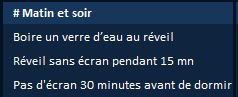
Nous nous plaçons en cellule C23 et nous saisissons par exemple « # Matin et soir », puis nous appuyons sur [Entrée].

Entre chaque catégorie, nous saisissons les habitudes correspondantes, une par ligne, toujours en colonne C.
La règle est simple : une habitude ne commence jamais par « # », c'est ce qui la distingue d'une catégorie.
Par exemple, sous « # Matin et soir », nous saisissons « Boire un verre d'eau au réveil », puis en dessous « Réveil sans écran 15 mn », encore en dessous « Pas d'écran 30 min avant de dormir », etc…
Nous disposons de 30 lignes au total pour catégories et habitudes confondues. Cela peut paraître limité, mais en pratique, une liste de 20 à 25 habitudes bien choisies est bien plus efficace qu'une liste de 50 habitudes qu'on abandonne au bout d'une semaine.
De plus, cela permet d’imprimer le contenu de la page sur une seule feuille, ce qui en facilite grandement la lecture.
2.3. Définir les objectifs
Maintenant, parlons des objectifs.
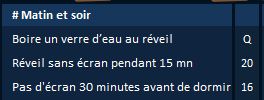
Pour chaque habitude, nous saisissons une valeur en colonne E, sur la même ligne que l'habitude concernée.
Deux options sont disponibles, et le choix entre les deux dépend du type d'habitude que nous voulons suivre.
La première option consiste à saisir un nombre fixe — par exemple « 16 » — qui représente le nombre de fois que nous souhaitons réaliser l'habitude dans le mois.
La seconde option consiste à saisir la lettre « Q » pour un objectif quotidien. Dans ce cas, le fichier adapte automatiquement l'objectif au nombre exact de jours du mois : 31 pour janvier, 28 ou 29 pour février, 30 pour avril, et ainsi de suite.
Voici un tableau de référence pour calibrer vos objectifs de manière réaliste :
- Quotidienne : « Q »
- 6 fois par semaine : 24
- 5 fois par semaine : 20
- Un jour sur deux : 16
- Hebdomadaire renforcé : 8
- Hebdomadaire simple : 4
Attention, un objectif trop ambitieux finit par décourager. Il vaut mieux commencer avec « 16 » et progresser que viser le quotidien et décrocher dès la deuxième semaine.
Une fois notre structure entièrement configurée, nous n'aurons plus à y revenir — ou très rarement. Place maintenant à l'utilisation au quotidien.
3. Cocher les habitudes au quotidien
La routine quotidienne devient très simple.
Chaque jour, nous nous rendons dans l'onglet du mois en cours — par exemple « Avril » — et nous cochons les habitudes que nous avons réalisées.
3.1. Utiliser les cases à cocher
Dans chaque onglet mensuel, nous trouvons une grille avec une case à cocher Excel pour chaque habitude et chaque jour du mois.
Nous cliquons simplement sur la case correspondante pour la valider. Nous observons alors que le score affiché en haut de l'onglet se met à jour immédiatement, sans que nous ayons besoin de faire quoi que ce soit d'autre.
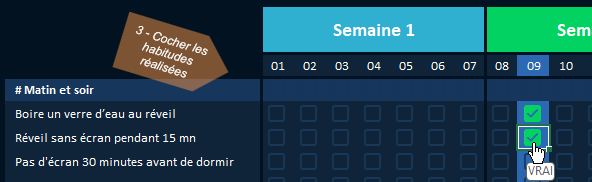
Il est important de ne jamais taper du texte directement dans ces cellules. Le fichier repose sur des cases à cocher Excel natives, et c'est le clic qui enregistre la réalisation.
Si une case est cochée par erreur, un second clic suffit à la décocher. Le plus efficace est de prendre l'habitude de cocher ses réalisations chaque soir, ou le matin suivant pour la veille — cela ne prend pas plus d'une à deux minutes.
3.2. Gérer les modifications en cours d'année
Si nous souhaitons ajouter une nouvelle habitude en cours d'année, nous retournons dans l'onglet « Bilan Année » et nous la saisissons toujours en bas de la liste, après toutes les habitudes existantes. Nous ne devons jamais insérer une habitude au milieu, car cela décalerait les lignes dans les mois déjà cochés et fausserait les données enregistrées.
Si nous souhaitons supprimer une habitude, nous ne supprimons jamais la ligne entière — cela provoquerait le même type de décalage.
Nous cliquons simplement sur la cellule en colonne C et nous appuyons sur [Suppr] pour vider son contenu. La ligne reste présente mais inactive, et l'habitude disparaît de la grille de suivi.
4. Lire et interpréter ses résultats
4.1. Le Global et le cercle d'atteinte d'objectif
En haut du Bilan Année, deux indicateurs donnent une lecture immédiate de notre progression.
L'indicateur « Global » affiche le total de nos réalisations sur le total possible — par exemple « 2195 / 4522 ». Le cercle « Atteinte objectif » traduit ce ratio en pourcentage : ici 49%.
Ce pourcentage agrège tous les mois configurés et toutes les habitudes.
Un résultat autour de 70% est déjà très solide, car il intègre les imprévus et les jours difficiles.
L'objectif n'est pas la perfection, mais la régularité sur la durée.
4.2. Le Top 8 et les résultats par catégorie
Sur la droite du tableau, les résultats par catégorie affichent une barre de progression colorée pour chaque groupe d'habitudes.
Si « Développement personnel » affiche 62% et « Corps et santé » 41%, nous savons immédiatement dans quel domaine concentrer nos efforts le mois suivant — c'est là tout l'intérêt de ce tableau de bord automatisé.
Le bloc « Top 8 des tâches » en haut à droite classe quant à lui les huit habitudes les mieux tenues, selon leur taux de réussite individuel (cases cochées divisées par l'objectif).
C'est un indicateur de motivation : il met en lumière ce qui fonctionne et nous donne envie de maintenir la dynamique.
5. Réinitialiser le fichier pour une nouvelle année
Une fois l'année écoulée, nous pouvons réutiliser le même fichier pour l'année suivante. La structure — catégories, habitudes, objectifs — est conservée telle quelle. La seule opération nécessaire est de décocher toutes les cases des 12 onglets mensuels pour repartir d'un fichier vierge.
Il serait fastidieux de le faire mois par mois, case par case.
Heureusement, Excel nous permet de réaliser cette opération sur l'ensemble des 12 onglets en une seule manipulation, grâce à la combinaison d'un groupe de feuilles et d'une plage nommée.
Nous commençons par cliquer sur l'onglet « Janvier » en bas de l'écran.
Ensuite, nous maintenons la touche [Maj] enfoncée et nous cliquons sur l'onglet « Décembre ».

Cette action groupe les 12 onglets mensuels en une seule sélection — nous observons que les onglets apparaissent tous en surbrillance et que la barre de titre affiche la mention « [Groupe de travail] ». Toute action effectuée maintenant s'appliquera simultanément aux 12 feuilles.
Nous nous rendons ensuite dans la zone Nom — la petite zone de saisie située à gauche de la barre de formule, en haut à gauche de l'écran. Nous y tapons le nom de la plage nommée :
_listeCoches
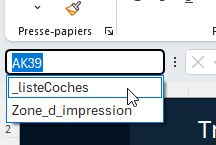
Excel sélectionne automatiquement toutes les cellules contenant les cases à cocher sur l'ensemble des 12 feuilles groupées.
Il ne nous reste plus qu'à appuyer sur la touche [Suppr] pour effacer le contenu de toutes ces cellules en une seule frappe.
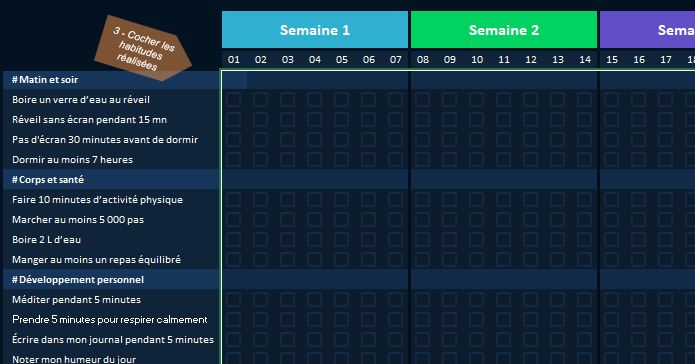
Pour sortir du mode groupe, nous cliquons simplement sur n'importe quel onglet mensuel individuel.
Les 12 mois sont désormais entièrement réinitialisés. Il ne reste plus qu'à mettre à jour l'année dans l'onglet « Bilan Année », et le fichier est prêt pour un nouveau cycle.
6. Imprimer son mois pour un suivi papier
Certains utilisateurs préfèrent avoir leur suivi sous les yeux en permanence — affiché sur un bureau, collé sur un mur, ou glissé dans un carnet. Le fichier a été pensé pour cela : chaque onglet mensuel est conçu pour tenir sur une seule page imprimée.
Pour imprimer le mois en cours, nous nous rendons dans l'onglet souhaité — par exemple « Avril » — puis nous utilisons le raccourci [Ctrl]+[P] pour ouvrir l'aperçu avant impression.
Les semaines et les habitudes tiennent en une seule feuille A4, en orientation paysage.
Une fois imprimé, le mois peut être affiché à un endroit visible au quotidien — miroir de salle de bain, réfrigérateur, bureau de travail. Cocher à la main sur une feuille imprimée a une dimension physique et symbolique que beaucoup d'utilisateurs apprécient, en complément ou à la place du fichier numérique.
Bien entendu, pour que le bilan annuel reste fiable, je vous conseille de retranscrire régulièrement les coches effectuées sur papier dans le fichier Excel — idéalement en fin de semaine ou en fin de mois. Cela permet de conserver toutes les statistiques à jour : le Global, le cercle d'atteinte d'objectif, le Top 8 et les résultats par catégorie continueront de se calculer automatiquement, à condition que les données soient bien saisies dans le fichier.