Dans ce tutoriel, je vais vous montrer comment créer un bouton dans Excel qui centre automatiquement vos titres sur plusieurs colonnes en un seul clic — sans jamais fusionner une cellule.
Si vous avez déjà passé de longues minutes à corriger des erreurs causées par la fusion de cellules, formules cassées, filtres qui refusent de fonctionner, données qui se décalent au moindre copier-coller, alors cette technique va régler définitivement ce problème.
Téléchargement
Vous pouvez télécharger le fichier d'exemple de cet article en cliquant sur le lien suivant :
Tutoriel Vidéo
1. Présentation
Pour illustrer ce tutoriel, nous allons pouvoir utiliser le tableau suivant dans lequel nous retrouvons le suivi complet des matchs d'un tournoi de football inter-entreprises organisé entre huit équipes réparties en deux groupes :
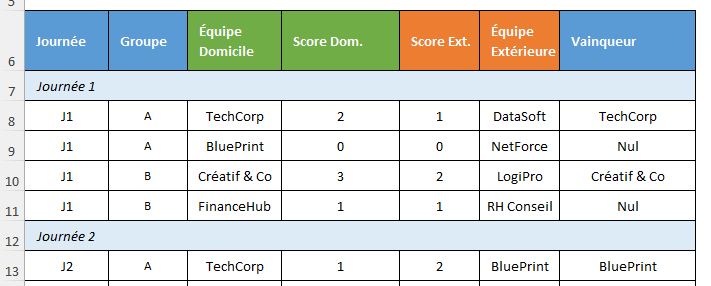
Dans ce tableau, nous retrouvons les résultats des match avec le groupe (A ou B), la journée (J1, J2 ou J3), le nom de l'équipe qui reçoit à domicile, son score, le score de l'équipe adverse, le nom de cette équipe adverse, et enfin le vainqueur du match.
Ce type de fichier est courant dans les associations, les comités sportifs ou les entreprises qui organisent des événements internes.
Notre objectif va être de centrer le contenu des lignes intermédiaires contenant le numéro de chaque journée.
Et c'est là que beaucoup d'utilisateurs font la même erreur : ils sélectionnent plusieurs cellules, cliquent sur « Fusionner et centrer », et pensent que c'est réglé.
Nous allons voir pourquoi ce réflexe est, en réalité, une mauvaise habitude.
2. Pourquoi il faut éviter « Fusionner et centrer »
La fonction « Fusionner et centrer » est accessible depuis l'onglet « Accueil », dans le groupe « Alignement ».
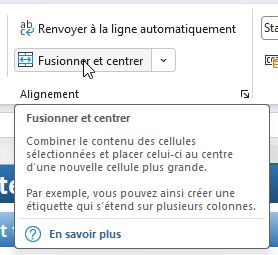
Elle semble pratique : nous sélectionnons A7:G7, nous cliquons sur le bouton, et notre titre « journée 1 » s'affiche centré sur les sept colonnes.
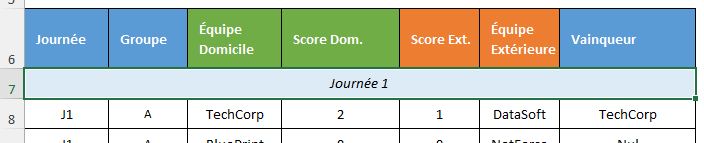
Ensuite, nous répétons l’opération pour les autres journée.
Le résultat visuel est satisfaisant — mais les conséquences techniques sont problématiques.
Dès qu'une cellule fusionnée se trouve dans une plage référencée par une formule, les résultats peuvent devenir faux ou générer des erreurs.
Par exemple, imaginons que nous souhaitions calculer le total de buts marqués par l'équipe « LogiPro » à domicile.
Nous devrons donc saisir la formule :
=SOMME.SI($C$8:$C$21;"LogiPro";$D$8:$D$21)
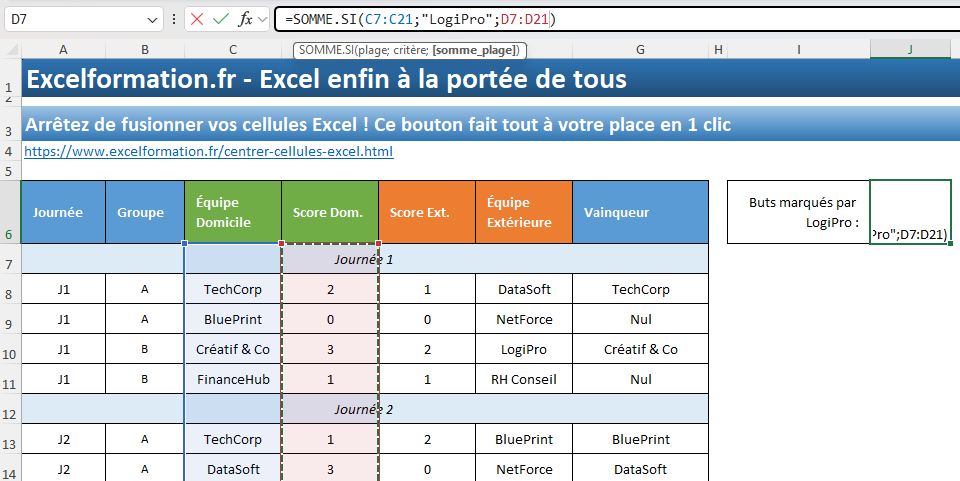
Sauf qu’il nous est impossible de sélectionner la plage à la main, cette dernière prend automatiquement la largeur des cellules fusionnées !
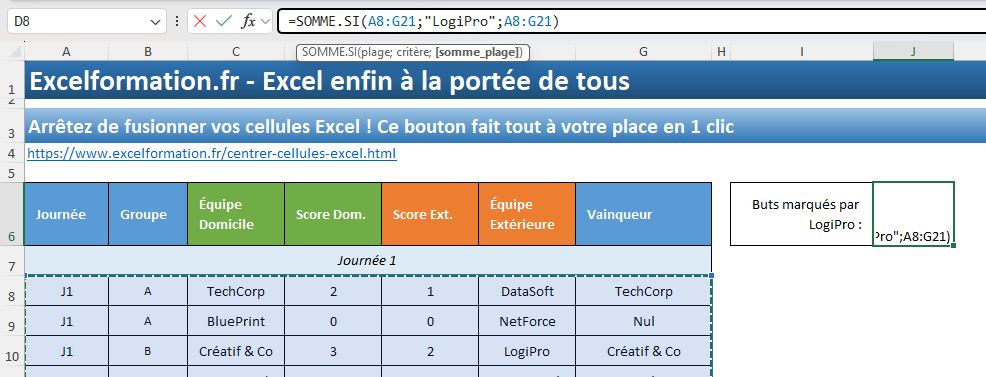
Pour gagner du temps, nous allons utiliser mon application « IA Excelformation.fr » pour obtenir rapidement la formule.
La bonne nouvelle : Excel propose une option native qui produit exactement le même rendu visuel, sans aucune de ces contraintes. Elle s'appelle « Centrer dans la sélection ». Nous passons maintenant à la découverte.
3. Découvrir l'option « Centrer dans la sélection »
Cette option est peu connue car elle n'est pas accessible directement depuis le ruban : il faut passer par la boîte de dialogue « Format de cellule ».
Voici comment y accéder manuellement, avant d'automatiser tout ça avec notre bouton.
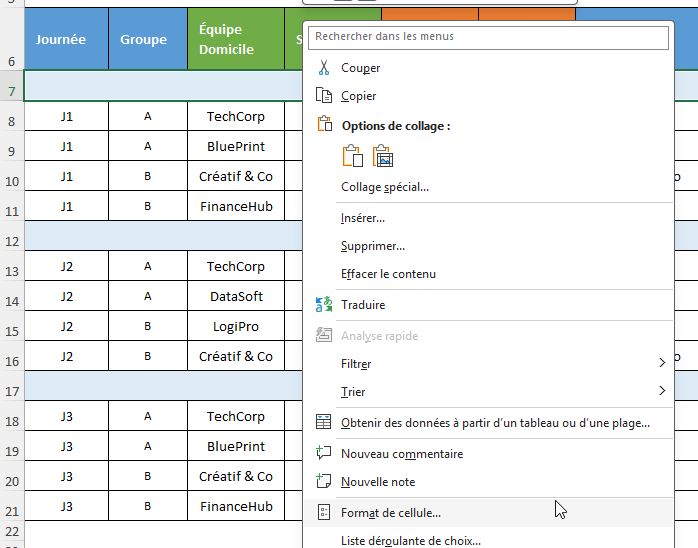
Nous faisons un clic droit sur les cellules A7 à G7, puis nous sélectionnons « Format de cellules » :
Nous nous rendons dans l'onglet « Alignement », puis nous cliquons sur la liste déroulante intitulée « Horizontal ».
Nous faisons défiler les options et nous sélectionnons « Centrer dans la sélection ».
Nous décochons l’option « Fusionner les cellules ».
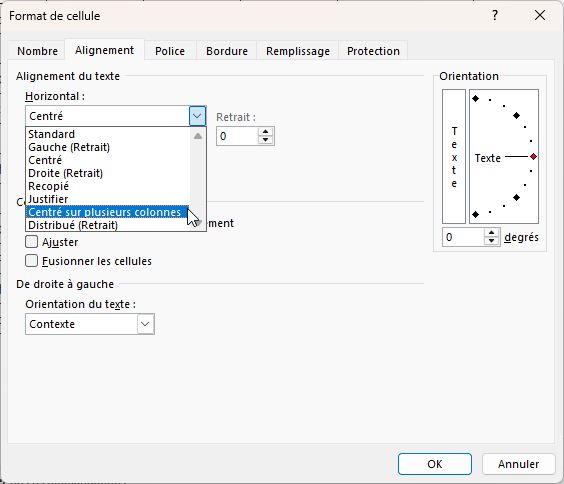
Nous validons en appuyant sur le bouton « Ok ».
Le texte « Journée 1 » s'affiche maintenant centré sur les sept colonnes — sans que ces cellules aient été fusionnées.
Nous répétons l’opération pour les autres journées, et pour vérifier que tout est maintenant rentré dans l’ordre, nous tentons de recréer la formule, sans que ce cela ne pose de problème.
C'est exactement cette action que notre bouton VBA va reproduire automatiquement en un seul clic.
4. Créer la macro VBA
Pour créer la macro, nous allons maintenant ouvrir l’éditeur VBA en utilisant le raccourci clavier [Alt]+[F11]
L'éditeur VBA s'ouvre dans une nouvelle fenêtre.
Nous cliquons sur « Insertion » dans la barre de menu de cet éditeur, puis sur « Module ».
Un module vierge apparaît, prêt à recevoir notre code.
Nous allons écrire directement la version la plus utile : une macro « bascule » qui applique le centrage si la sélection ne l'est pas encore, et qui l'annule si elle l'est déjà.
Cela évite d'avoir besoin de deux boutons séparés.
Nous copions-collons le code suivant dans notre module :
  Sub BasculerCentrage()
    With Selection
        If .HorizontalAlignment =  xlCenterAcrossSelection Then
            .HorizontalAlignment =  xlGeneral
        Else
            .HorizontalAlignment =  xlCenterAcrossSelection
        End If
    End With
End Sub
Cette toute petite macro commence par vérifier si les cellules sélectionnées sont déjà centrées dans la sélection (If .HorizontalAlignment = xlCenterAcrossSelection).
Si oui, nous remettons l'alignement par défaut avec xlGeneral.
Sinon, nous appliquons xlCenterAcrossSelection, qui est la constante VBA correspondant exactement à l'option que nous venons de découvrir manuellement.
Pour tester la macro sans encore avoir de bouton, nous retournons dans notre feuille, nous sélectionnons la plage A7:D7, puis nous appuyons sur [Alt]+[F8] pour ouvrir la fenêtre des macros.
Nous sélectionnons « BasculerCentrage » et nous cliquons sur « Exécuter ».
Le centrage s'applique immédiatement.
5. Créer le bouton sur la feuille
Nous retournons dans notre feuille Excel.
Dans l'onglet « Insertion », nous sélectionnons une zone de texte.
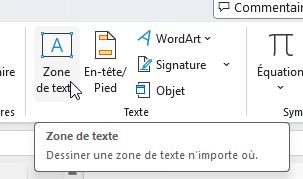
Notre curseur se transforme en croix.
Nous maintenons le clic gauche et nous dessinons notre bouton au-dessus du tableau.
Astuce pratique : maintenir la touche [Alt] enfoncée pendant le dessin force Excel à aligner automatiquement le bouton sur les bords des cellules, ce qui donne un résultat plus propre et aligné.
Dès que nous relâchons le bouton de la souris, nous pouvons saisir un texte sur le bouton (par exemple « Centrer sur plusieurs colonnes » et personnaliser son apparence.
Ensuite, nous effectuons un clic-droit sur celui-ci afin de sélectionner l’option « Affecter une macro ».
Nous sélectionnons « BasculerCentrage » dans la liste, puis nous validons en appuyant sur le bouton « Ok ».
Nous sélectionnons ensuite une plage de plusieurs cellules et nous cliquons sur notre bouton pour que le contenu s'affiche centré sur les colonnes avec la mise en forme appliquée.
Pour confirmer que rien n'a été fusionné, nous cliquons sur B1 : la cellule existe toujours indépendamment, la barre de formule est vide.
Toutes nos formules, continuent de fonctionner parfaitement, sans la moindre perturbation liée à la mise en forme.
6. Rendre la macro disponible partout
Une chose à savoir, c'est que dès que nous ajoutons une macro VBA dans un classeur Excel, nous ne pouvons plus l'enregistrer au format classique .xlsx.
Si nous tenons compte de l'alerte et que nous appuyons sur « Ok » sans y prêter attention, Excel supprime silencieusement tout notre code VBA.
Il faut impérativement enregistrer notre fichier au format « Classeur Excel prenant en charge les macros », dont l'extension est .xlsm. Pour cela, nous appuyons sur [F12] pour ouvrir la boîte de dialogue « Enregistrer sous », nous cliquons sur la liste déroulante « Type » et nous sélectionnons « Classeur Excel prenant en charge les macros (*.xlsm) ».
Nous validons en appuyant sur le bouton « Enregistrer ».
À partir de maintenant, notre bouton et notre macro fonctionneront à chaque réouverture de ce fichier. La macro est disponible directement dans le fichier téléchargeable joint à ce tutoriel, prêt à l'emploi.
En revanche, notre macro fonctionne parfaitement — mais uniquement dans le classeur dans lequel nous l'avons créée.
Si nous ouvrons un autre fichier Excel demain et que nous voulons utiliser le même bouton, nous devrons soit copier le module VBA manuellement dans ce nouveau fichier, soit reprendre toute la procédure depuis le début.
Ce n'est pas idéal si nous travaillons sur de nombreux classeurs différents.
Heureusement, il existe deux solutions pour contourner ce problème.
Excel propose un fichier spécial appelé « Classeur de macros personnelles », qui est chargé automatiquement et de manière invisible à chaque démarrage d'Excel, ce qui signifie que toutes les macros qu'il contient sont disponibles dans tous nos fichiers, tout le temps.
Nous pouvons donc y stocker notre macro pour la rendre disponible dans tous les classeurs Excel sur notre poste, sans aucune manipulation supplémentaire.
La contrepartie : cette solution reste liée à notre machine. Si nous travaillons sur un autre ordinateur, le classeur personnel n'y est pas présent.
Le vrai confort, c'est de ne plus avoir à se poser ces questions du tout.
C’est pour cela que j’ai inclus cette fonction très pratique directement dans ma barre d'outils personnalisée d'ExcelFormation.fr

Cet outil qui s’ajoute directement dans le ruban Excel regroupe des dizaines de fonctionnalités avancées — dont, justement, le bouton « Centrer plusieurs colonnes ».
Cette barre d'outils s'installe une seule fois et fonctionne ensuite dans absolument tous les classeurs Excel, qu'ils soient en .xlsx, .xlsm ou .xlsb, sur n'importe quel fichier que nous ouvrons.
Il n'y a rien à copier, rien à reconfigurer : la fonctionnalité est toujours là, accessible en un clic depuis le ruban.
Pour en profiter, il suffit de télécharger et d'installer la barre d'outils depuis ExcelFormation.fr.