Dans ce tutoriel, je vais vous montrer comment transformer un simple tableau en un mini tableau de bord Excel, sans devoir écrire de formule compliquée, simplement grâce à un outil souvent oublié : l’Analyse rapide.
Et ce qui est intéressant, c’est que cet outil ne se contente pas d’ajouter une couleur ou un graphique au hasard. Il analyse le type de données que nous avons sélectionné : du texte, des nombres, des dates, un tableau complet… puis il nous propose automatiquement les options les plus adaptées.
Nous allons voir comment repérer les doublons, faire ressortir les montants importants, mettre en évidence les réservations annulées, ajouter des totaux, créer des graphiques, générer un tableau croisé dynamique recommandé, et même afficher une tendance avec des graphiques sparkline.
À la fin de ce tutoriel, nous saurons utiliser un raccourci Excel très simple, mais extrêmement pratique !
Téléchargement
Vous pouvez télécharger le fichier d'exemple de cet article en cliquant sur le lien suivant :
Tutoriel Vidéo
1. Présentation
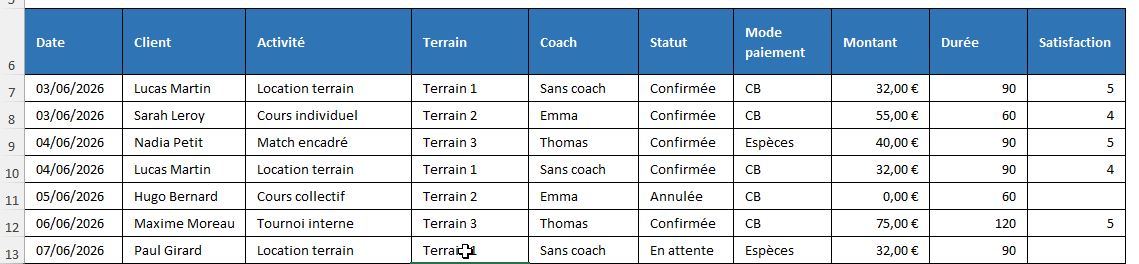
Pour illustrer ce tutoriel, nous allons pouvoir utiliser le tableau suivant dans lequel nous retrouvons les réservations d’un club de padel.
Nous y retrouvons une base de données avec des clients, des activités, des statuts, des montants et des notes de satisfaction.
À partir de ce tableau, nous voulons obtenir rapidement une première lecture sans construire un tableau de bord complet.
2. Repérer les informations importantes avec « Analyse rapide »
Nous allons maintenant utiliser le raccourci principal de ce tutoriel : la touche [Ctrl].
Oui, juste [Ctrl].
C’est probablement l’un des raccourcis les plus simples d’Excel… et pourtant, personne ne l’utilise.
Pour comprendre son utilité, commençons par les doublons.
Dans notre tableau, Lucas Martin apparaît deux fois, ce qui peut être normal, puisqu’un client peut réserver plusieurs créneaux.
Mais dans une base client, repérer les doublons permet souvent d’éviter les erreurs de saisie.
Nous sélectionnons uniquement les cellules de la colonne « Client », sans prendre l’en-tête si nous voulons éviter toute confusion.
Ensuite, nous appuyons sur [Ctrl].
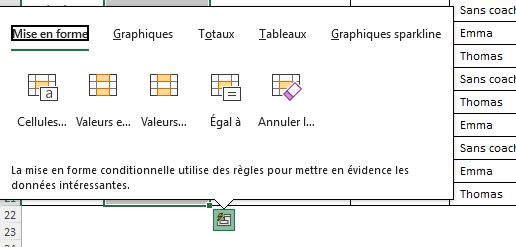
Excel affiche une petite fenêtre avec plusieurs onglets.
Nous restons dans « Mise en forme », puis nous choisissons « Valeurs en double ». Les noms qui apparaissent plusieurs fois sont immédiatement mis en couleur.
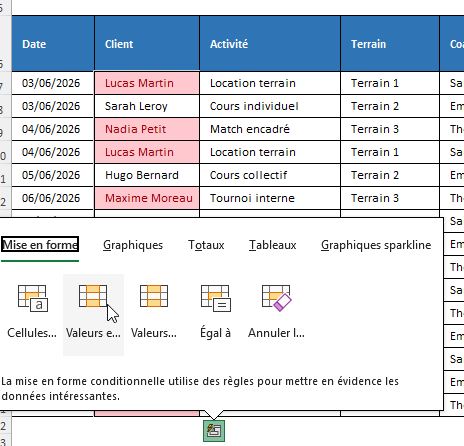
Si nous voulions obtenir le même contrôle avec une formule, nous devrions écrire dans une colonne supplémentaire une formule utilisant la fonction NB.SI().
Ici nous avons obtenu ce résultat en une fraction de seconde.
Passons maintenant à la colonne « Statut ». Nous voulons repérer rapidement les réservations annulées. Nous sélectionnons les statuts, nous appuyons sur [Ctrl], puis nous choisissons une mise en forme de type « Cellule qui contient ».
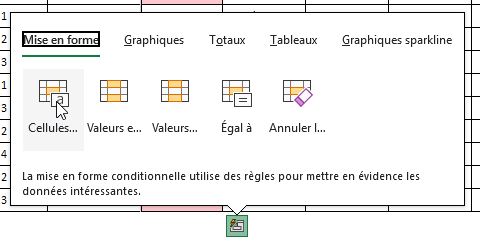
Dans la zone de saisie, nous indiquons « Annulée », puis nous validons.
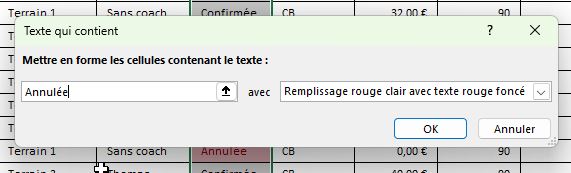
Les réservations annulées ressortent tout de suite, sans avoir besoin de filtrer le tableau.
Nous pouvons ensuite sélectionner la colonne « Montant » et relancer [Ctrl].
Comme Excel comprend que nous avons sélectionné des nombres, il propose des options différentes, comme les « Barres de données » ou les « Nuances de couleurs ».
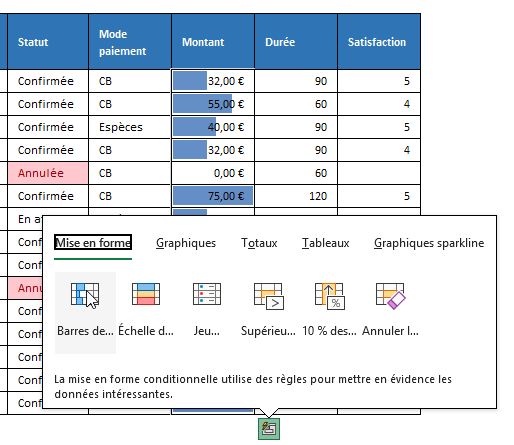
Les barres de données sont très pratiques pour comparer rapidement les montants.
Plus le montant est élevé, plus la barre est longue. Dans notre exemple, les tournois internes à 75 € ressortent naturellement.
Si nous voulons ajuster cette mise en forme, nous allons dans « Accueil », puis « Mise en forme conditionnelle », puis « Gérer les règles ».
L’analyse rapide sert donc à créer vite, mais nous pouvons ensuite personnaliser proprement.
3. Ajouter des totaux, graphiques et tableaux croisés dynamiques
Nous allons maintenant voir que l’analyse rapide ne sert pas uniquement à colorer un tableau.
Nous sélectionnons la colonne « Montant », puis nous appuyons sur [Ctrl]. Cette fois, nous allons dans l’onglet « Totaux ».
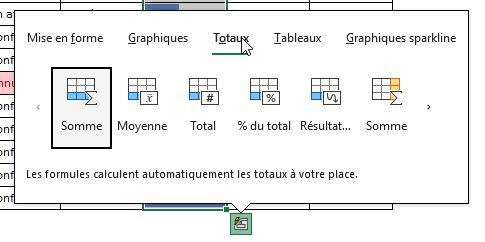
Excel propose plusieurs calculs : somme, moyenne, nombre ou total cumulé. Nous cliquons sur « Somme » pour obtenir rapidement le total des montants.
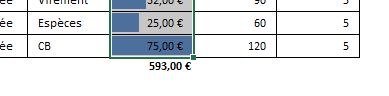
Nous pouvons aussi créer une petite synthèse par activité.
Pour commencer, nous sélectionnons la colonne « Activité », que nous copions et collons dans la cellule L6 :
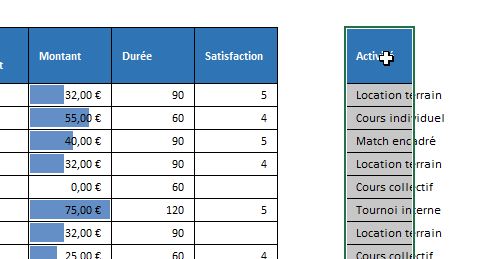
Ensuite, nous nous rendons dans le menu « Données » et nous cliquons sur supprimer les doublons.
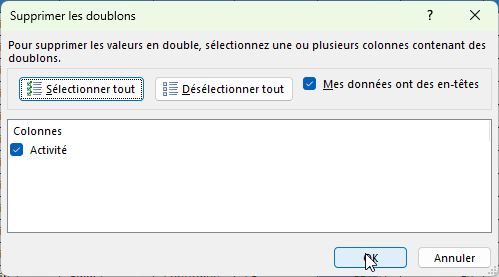
Nous validons l’analyse des doublons à partir de la colonne « Activité ».
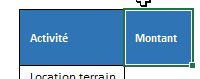
Ensuite, nous saisissons « Montant » juste à droite de l’en-tête « Activité » :
Puis, pour obtenir le montant de chaque activité, nous pouvons utiliser mon outil « IA Excelformation.fr » de la manière suivante :
- Nous sélectionnons la clelule M7,
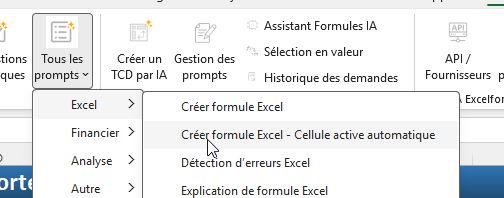
- Puis nous nous rendons dans le menu « IA Excelformation.fr » > « tous les prompts » > « Excel » > « Créer une formule Excel – Cellule active automatique » :
L’IA analyse la cellule et nous retourne automatiquement la formule adaptée au contexte :
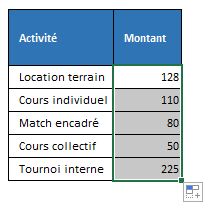
Il ne reste plus qu’à dupliquer le formule sur toutes les cellules de la colonne.
Si vous souhaitez en savoir plus sur la puissance d’IA Excelformation.fr, cliquez ici.
Ensuite, nous sélectionnons cette petite synthèse, nous appuyons sur [Ctrl], puis nous allons dans « Graphiques ».

Excel propose alors un graphique adapté, par exemple un histogramme ou un graphique en barres.
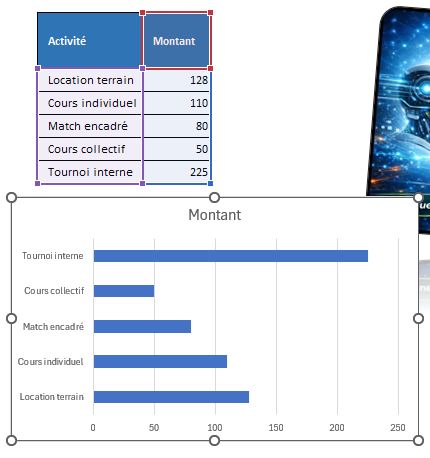
Cette méthode est souvent plus lisible que de créer un graphique directement sur la base complète, car nous affichons déjà des données résumées.
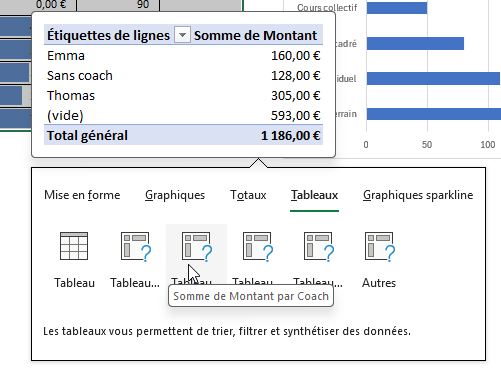
Nous pouvons aussi utiliser l’onglet « Tableaux » de l’analyse rapide.
Nous sélectionnons tout le tableau, nous appuyons sur [Ctrl], puis nous ouvrons « Tableaux ».
Excel propose également d’insérer des tableaux croisés dynamiques recommandés.
Par exemple, il peut suggérer une somme des montants par coach, ou une analyse des montants par activité.
Nous survolons les propositions pour afficher un aperçu, puis nous cliquons sur celle qui correspond le mieux à notre besoin.
4. Ajouter des tendances avec les graphiques sparkline
Un graphique sparkline est un mini graphique affiché dans une cellule. Il permet de voir une tendance sans créer un grand graphique classique.
Nous allons utiliser le deuxième tableau d’évolution des ventes sur le premier semestre :
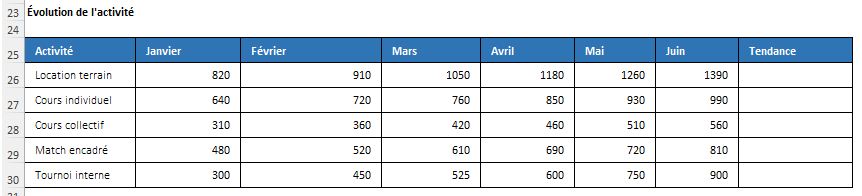
Nous sélectionnons les chiffres de janvier à juin, donc la plage B26:G30.
Ensuite, nous appuyons sur [Ctrl], et nous commençons par appliquer une échelle de couleur :
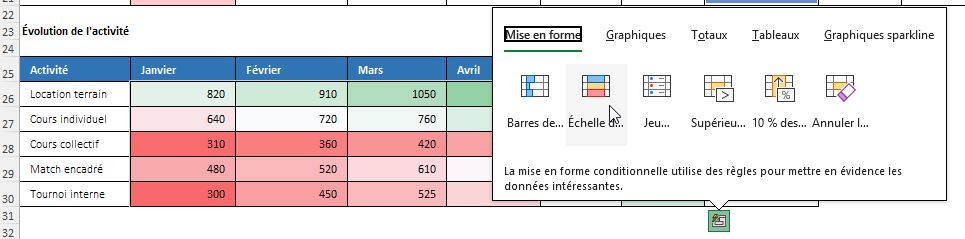
Les valeurs les plus élevées seront maintenant affichées en vert, tandis que les plus basses seront en rouge.
Ensuite, nous allons dans « Graphiques sparkline ».
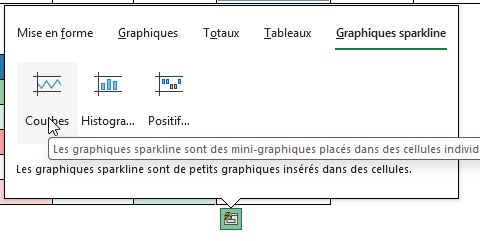
Nous choisissons « Courbe ». Excel insère alors des mini graphiques dans la colonne « Tendance ».
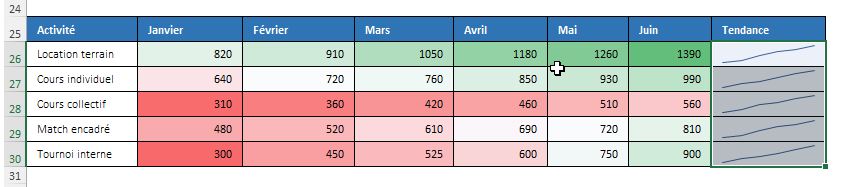
Une fois les sparklines créés, nous cliquons dessus. Un onglet spécifique apparaît dans le ruban. Nous pouvons activer le « Point haut » et le « Point bas » pour repérer le meilleur et le moins bon mois de chaque activité.

Pour terminer, retenons deux limites importantes. L’analyse rapide ne fonctionne pas bien si nous sélectionnons une colonne entière ou uniquement des cellules vides. Il faut sélectionner une vraie plage de données.
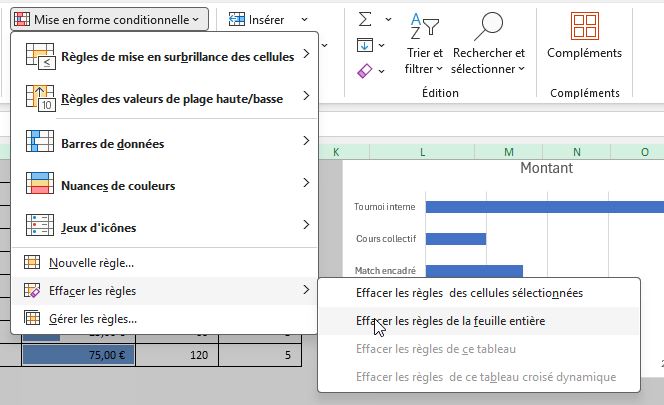
Et si nous voulons remettre rapidement le fichier à zéro, nous pouvons simplement supprimer les mises en forme conditionnelles de la feuille active.
Pour cela, nous sélectionnons toutes les cellules de la feuille en appuyant deux fois sur les touches [Ctrl]+[A], puis nous nous rendons dans le menu « Accueil » > « Mise en forme conditionnelle » > « Effacer les règles » > « Effacer les règles de la feuille entière » :
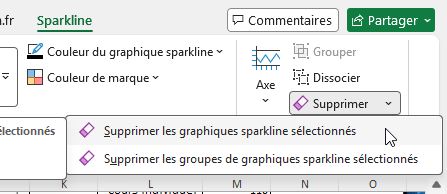
Pour effacer les sparkline, nous sélectionnons les cellules H26:H30 et nous nous rendons dans le menu « Sparkline » > « Supprimer les graphiques sparkline sélectionnés » :
Nous venons de voir comment utiliser « Analyse rapide » pour passer d’un tableau brut à une première analyse exploitable.
Le raccourci à retenir est [Ctrl].
Avec lui, nous pouvons repérer des doublons, mettre en évidence des textes, ajouter des barres de données, calculer des totaux, créer des graphiques, générer des tableaux croisés dynamiques et afficher des tendances avec des sparklines.
Ce n’est pas un remplacement complet des formules ou des tableaux de bord avancés, mais c’est un excellent réflexe pour analyser rapidement un fichier Excel et gagner du temps dès les premières minutes.