Dans ce tutoriel, je vais vous montrer comment transformer de simples pourcentages en conteneurs 3D dont le niveau de remplissage évolue automatiquement dans Excel.
Un graphique en colonnes classique permet de comparer des valeurs, mais il manque parfois d’impact dans un tableau de bord.
Nous allons donc construire quatre cuves représentant les réserves d’eau de différents bâtiments, avec une partie colorée pour le volume disponible et une partie transparente pour le volume restant.
À la fin, nous saurons préparer les colonnes techniques, créer le graphique empilé, régler sa forme en trois dimensions et afficher des étiquettes liées aux cellules.
Téléchargement
Tutoriel Vidéo
1. Présentation
Pour illustrer ce tutoriel, nous allons pouvoir utiliser le tableau suivant dans lequel nous retrouvons quatre cuves de récupération d’eau installées dans différents bâtiments.
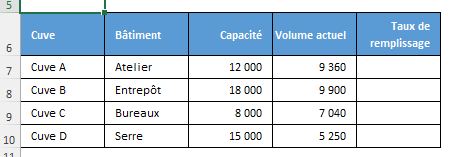
La capacité et le volume actuel sont exprimés en litres.
Nous allons calculer le taux de remplissage en divisant le volume actuellement disponible par la capacité maximale.
Nous nous plaçons dans la cellule E7 et nous saisissons :
=D7/C7
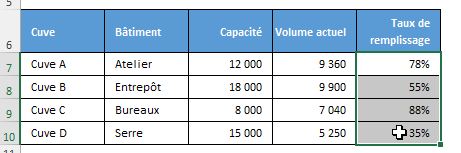
Nous validons avec [Entrée], puis nous recopions la formule jusqu’à la cellule E10 en faisant glisser la poignée située dans l’angle inférieur droit de la cellule.
Nous sélectionnons ensuite E7:E10, puis nous appliquons le format « Pourcentage » depuis l’onglet « Accueil ». Nous obtenons respectivement 78 %, 55 %, 88 % et 35 %.
Maintenant, pour construire notre cuve, nous allons utiliser un second tableau dans lequel nous allons ajouter d’autres série de données, qui seront des morceaux empilés : la base, les bordures, le liquide et la partie vide :
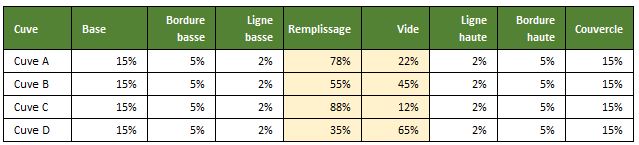
Où :
- La série « Base » crée un espace sous la cuve dans lequel nous afficherons le pourcentage.
- Les séries « Bordure basse » et « Bordure haute » donnent de l’épaisseur à la structure.
- Les séries « Ligne basse » et « Ligne haute », limitées à 2 %, formeront deux séparations blanches.
- La série « Remplissage » représentera le niveau réel, tandis que la série « Vide » complétera cette valeur jusqu’à 100 %.
Dans la cellule K7, nous saisissons :
=E7
Nous recopions cette formule jusqu’à K10.
Dans la cellule L7, nous calculons ensuite la partie vide :
=100%-K7
Nous recopions également cette formule vers le bas.
Le total des séries « Remplissage » et « Vide » est ainsi toujours égal à 100 %.
Si une cuve passe de 35 % à 80 %, la partie vide diminue automatiquement de 65 % à 20 %.
Les autres valeurs sont décoratives.
Nous pouvons réduire la base et le couvercle si nous souhaitons un graphique plus compact, ou augmenter les bordures pour les rendre plus visibles.
Avant de continuer, nous vérifions que toutes les cellules utilisent bien le format « Pourcentage ». Une valeur saisie comme « 78 » au lieu de « 78 % » serait interprétée comme 7 800 %, ce qui déformerait complètement le graphique.
2. Créer et organiser le graphique 3D
Nous sélectionnons le tableau technique de G6 à O10, puis nous nous rendons dans l’onglet « Insertion ».
Dans le groupe « Graphiques », nous ouvrons les histogrammes et nous choisissons « Histogramme empilé 3D ». Le premier résultat semble encore assez éloigné de nos futures cuves, ce qui est normal.
Nous sélectionnons le graphique, puis nous ouvrons l’onglet « Création de graphique » et nous cliquons sur « Intervertir ligne/colonne ».
Nous devons maintenant voir quatre colonnes, une pour chaque cuve.
Les différentes séries sont empilées verticalement à l’intérieur de chacune d’elles.
Nous faisons ensuite un clic droit sur le graphique et nous choisissons « Sélectionner des données ».
Dans la partie gauche de la fenêtre, nous vérifions l’ordre suivant : « Base », « Bordure basse », « Ligne basse », « Remplissage », « Vide », « Ligne haute », « Bordure haute » et « Couvercle ».
Excel empile les séries dans cet ordre, de bas en haut. Une inversion entre « Remplissage » et « Vide » ferait donc apparaître le niveau d’eau dans la mauvaise partie du conteneur.
Nous validons avec « OK », puis nous effectuons un clic droit sur une série et nous sélectionnons « Mettre en forme une série de données ».
Dans « Forme des colonnes », nous choisissons « Cylindre ».
Nous réglons ensuite la largeur de l’intervalle autour de 80 %. Une valeur plus faible produit des cylindres plus larges, tandis qu’une valeur élevée les éloigne.
Nous faisons un clic droit sur la zone de graphique, puis nous ouvrons « Rotation 3D ». Nous utilisons une rotation X de 0 degré et une rotation Y d’environ 15 degrés.
Cette légère rotation permet de conserver l’effet de profondeur sans rendre les hauteurs trop difficiles à comparer.
Nous cliquons enfin sur le bouton « Éléments du graphique », représenté par un signe « + », puis nous retirons les axes, le quadrillage, le titre et la légende.
4. Mettre en forme les cuves et ajouter les étiquettes
Nous allons maintenant différencier la partie remplie de la partie vide.
Nous cliquons une première fois sur la zone « Remplissage » afin de sélectionner toute la série. Nous cliquons une seconde fois, plus lentement, sur la première cuve afin de ne sélectionner que ce point de données.
Nous faisons un clic droit, puis nous choisissons « Mettre en forme le point de données ». Dans « Remplissage », nous sélectionnons « Remplissage avec dégradé » et nous conservons deux points.
Pour la première cuve, nous choisissons deux nuances de bleu. Une direction horizontale, avec une zone légèrement plus claire au centre, accentue l’aspect cylindrique.
Nous appliquons le même dégradé aux séries « Bordure basse » et « Bordure haute » de cette cuve. Nous pouvons ensuite utiliser du vert pour la deuxième, de l’orange pour la troisième et du violet pour la quatrième.
Nous sélectionnons les séries « Ligne basse » et « Ligne haute », puis nous leur appliquons un remplissage blanc uni.
Si ces lignes sont trop fines pour être sélectionnées, nous remplaçons temporairement leur valeur de 2 % par 10 %. Une fois leur mise en forme terminée, nous rétablissons les 2 %.
Nous sélectionnons ensuite la partie « Vide » de chaque cuve. Nous utilisons une nuance proche de celle du remplissage, puis nous réglons sa transparence à environ 85 %.
Il est préférable de ne pas utiliser « Aucun remplissage », car la partie supérieure du cylindre disparaîtrait complètement. La transparence conserve la silhouette du contenant tout en distinguant clairement le volume disponible.
Pour afficher les pourcentages, nous sélectionnons la série « Base », nous effectuons un clic droit et nous choisissons « Ajouter des étiquettes de données ».
Dans « Mettre en forme les étiquettes de données », nous cochons « Valeurs à partir des cellules » et nous sélectionnons E7:E10. Nous décochons ensuite « Valeur » afin de masquer les 15 % de la série « Base ».
Nous sélectionnons enfin la série « Couvercle », puis nous ajoutons des étiquettes. Nous cochons « Nom de la catégorie » et nous décochons « Valeur ».
Nos cuves affichent maintenant leur nom en haut et leur taux de remplissage en bas.
Pour créer une version rectangulaire, nous copions le graphique avec [Ctrl]+[C], nous le collons avec [Ctrl]+[V], puis nous remplaçons simplement la forme « Cylindre » par « Boîte » dans les options de série.
5. Conclusion
Nous venons de construire un graphique de remplissage 3D entièrement lié à notre tableau Excel.
Chaque conteneur est composé de plusieurs séries empilées : une base, des bordures, des séparations, une partie remplie, une partie vide et un couvercle.
Lorsque nous modifions le volume actuel d’une cuve, son taux de remplissage est recalculé, la partie vide s’ajuste et le graphique est immédiatement actualisé.
Cette méthode peut être réutilisée pour suivre des stocks, des capacités de stockage, des budgets consommés, des objectifs commerciaux ou l’avancement de plusieurs projets.
Pour conserver une lecture claire, nous limiterons toutefois ce type de graphique à quelques indicateurs importants. Lorsque nous devons comparer plusieurs dizaines de valeurs avec précision, un graphique en barres classique reste généralement plus adapté.