Dans ce tutoriel, je vais vous montrer comment nettoyer un tableau de réservations et même plusieurs feuilles Excel en quelques clics grâce aux options avancées de « Rechercher et remplacer ».
Nous partons d’un export contenant des dates mal reconnues, des abréviations, des lignes de total et des caractères parasites.
Ce sont des problèmes très courants qui conduisent souvent à des corrections manuelles, des copier-coller répétitifs ou des formules inutilement compliquées.
À la fin, nous saurons corriger une plage précise, travailler dans tout le classeur, remplacer uniquement une mise en forme, sélectionner plusieurs résultats et utiliser les caractères génériques.
Téléchargement
Tutoriel Vidéo
1. Présentation
Pour illustrer ce tutoriel, nous allons pouvoir utiliser le tableau suivant dans lequel nous retrouvons les réservations d’un centre de loisirs.
Les informations sont volontairement imparfaites, comme dans un export reçu depuis un logiciel métier.
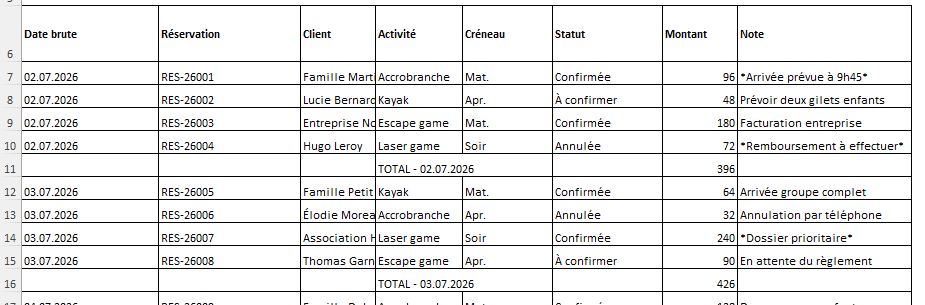
Nous remarquons immédiatement que les dates sont alignées à gauche.
Excel les considère donc comme du texte, notamment parce que les jours, les mois et les années sont séparés par des points.
Pour le vérifier, nous saisissons cette formule dans une cellule vide :
=SI(ESTNUM(A7);"Date reconnue";"Date stockée comme texte")
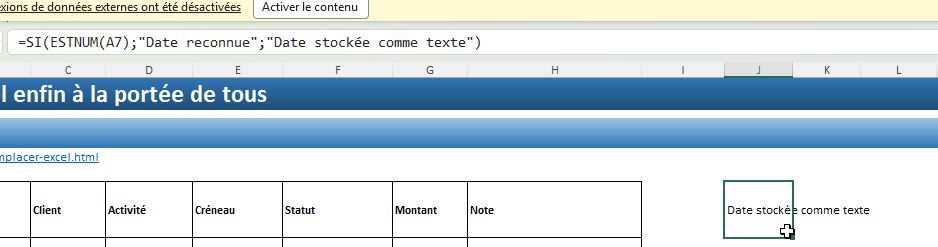
ESTNUM teste si le contenu est numérique.
Comme une véritable date Excel est enregistrée sous la forme d’un numéro de série, le résultat « Date stockée comme texte » confirme le problème.
Une date stockée comme du texte peut sembler correcte à l’écran, mais elle risque de provoquer des difficultés lors d’un tri chronologique, d’un calcul de durée ou d’un regroupement par mois dans un tableau croisé dynamique.
2. Corriger les données avec [Ctrl]+[H]
Nous sélectionnons uniquement la plage A7:A20.
Cette sélection est importante, car le remplacement sera limité aux dates et ne modifiera pas les points éventuellement présents ailleurs dans le fichier.
Nous appuyons sur [Ctrl]+[H].
Ce raccourci ouvre directement l’onglet « Remplacer » de la fenêtre « Rechercher et remplacer ».
Dans « Rechercher », nous saisissons un point. Dans « Remplacer par », nous saisissons une barre oblique.
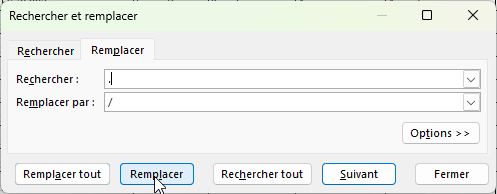
Nous cliquons d’abord sur « Remplacer » afin de contrôler la première modification.
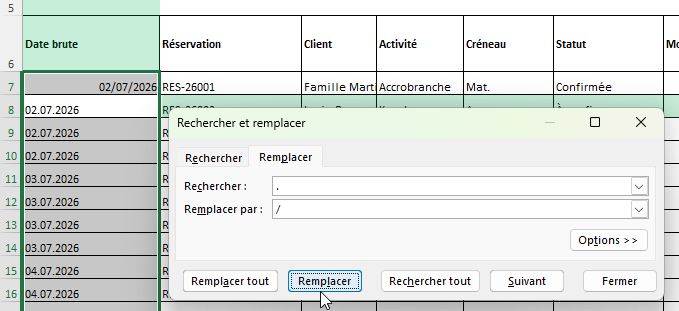
Lorsque le résultat est correct, nous cliquons sur « Remplacer tout ».
Excel remplace chaque point par une barre oblique, puis réévalue le contenu des cellules.
Les dates s’alignent normalement à droite, ce qui indique qu’elles sont maintenant reconnues comme des valeurs numériques.
Notre formule avec ESTNUM doit également afficher « Date reconnue ».
Nous effectuons ensuite un clic droit sur l’onglet « Juillet », puis nous choisissons « Déplacer ou copier ». Nous cochons « Créer une copie » et nous validons avec « OK ».
Nous répétons l’opération une deuxième fois, puis nous renommons les deux copies « Août » et « Septembre ».

Nous allons maintenant remplacer « Mat. » par « Matin » dans les trois feuilles.
Cette fois, nous ne sélectionnons aucune plage, en cliquant sur une seule cellule, puis nous rouvrons la fenêtre avec [Ctrl]+[H].
Nous cliquons sur « Options >> ». Dans « Rechercher », nous saisissons « Mat. » et dans « Remplacer par », nous saisissons « Matin ».
Dans le menu « Dans », nous sélectionnons « Classeur » au lieu de « Feuille ». Excel recherchera ainsi les correspondances dans tous les onglets du fichier.
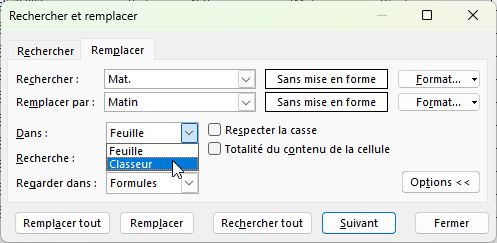
Nous cochons également « Respecter la totalité du contenu de la cellule ». Excel remplacera uniquement les cellules contenant exactement « Mat. », sans toucher à une phrase plus longue qui reprendrait ces caractères.
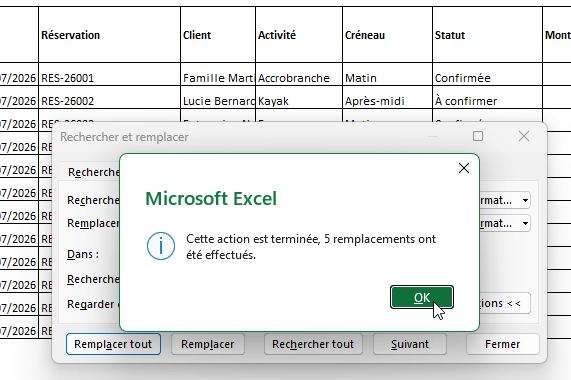
Après avoir testé une occurrence, nous cliquons sur « Remplacer tout ». Excel parcourt automatiquement les feuilles « Juillet », « Août » et « Septembre ».
Nous répétons ensuite l’opération pour remplacer « Apr. » par « Après-midi ».
La fenêtre propose aussi l’option « Respecter la casse ».
Celle-ci permet de distinguer « VIP », « Vip » et « vip ». Elle est utile pour des codes précis, mais elle n’est pas nécessaire dans notre exemple.
L’option « Regarder dans » permet quant à elle de rechercher dans les formules ou dans les valeurs affichées.
Une cellule peut afficher 396 alors qu’elle contient une formule SOMME : selon l’option choisie, Excel n’analyse pas la même information.
Avant chaque nouvelle recherche, nous vérifions enfin les anciens critères de format.
Excel conserve parfois les réglages précédents dans le classeur, ce qui peut expliquer qu’une recherche pourtant correcte ne trouve aucun résultat.
3. Rechercher des formats, supprimer des lignes et gérer les caractères spéciaux
Nous allons maintenant conserver le texte « Annulée », mais modifier sa présentation.
Nous ouvrons [Ctrl]+[H], puis nous saisissons « Annulée » dans « Rechercher » et exactement le même texte dans « Remplacer par ».
À droite de « Remplacer par », nous cliquons sur « Format ». Dans l’onglet « Police », nous choisissons le gras, puis dans « Remplissage », nous appliquons un fond rouge clair.
Nous sélectionnons « Classeur », cochons « Respecter la totalité du contenu de la cellule » et lançons « Remplacer tout ».
Le contenu ne change pas : seul le format est appliqué. Cette méthode convient parfaitement à un export ponctuel.
Si le statut doit évoluer régulièrement, une mise en forme conditionnelle sera préférable, car elle s’adaptera automatiquement à la nouvelle valeur.
« Rechercher et remplacer » permet aussi de rechercher un format existant.
Nous effaçons les textes des deux zones, puis nous ouvrons la flèche du bouton « Format » située à côté de « Rechercher ». Nous choisissons « Choisir le format à partir d’une cellule » et nous cliquons sur une date.
Dans le format de remplacement, nous sélectionnons « Nombre », puis « Personnalisée », et nous saisissons :
jjj j mmm aaaa
Excel affichera par exemple « jeu. 2 juil. 2026 » sans modifier la valeur réelle de la date. Nous pouvons effectuer ce remplacement sur tout le classeur afin d’uniformiser les trois feuilles.
Passons maintenant aux lignes de total.
Sur la feuille « Juillet », nous sélectionnons la colonne D et nous appuyons sur [Ctrl]+[F]. Dans la zone de recherche, nous saisissons :
TOTAL -*
L’astérisque représente n’importe quelle suite de caractères. Notre critère retrouve donc « TOTAL - 02.07.2026 », « TOTAL - 03.07.2026 » et toutes les variantes construites de la même manière.
Nous cliquons sur « Rechercher tout ». Dans la liste des résultats, nous cliquons une fois, puis nous appuyons sur [Ctrl]+[A] pour sélectionner toutes les cellules trouvées.
Nous fermons la fenêtre, ouvrons le menu « Accueil », puis « Supprimer » et « Supprimer des lignes dans la feuille ».
Il faut bien choisir une recherche dans la « Feuille » et non dans le « Classeur » avant cette opération, car nous ne pouvons pas supprimer simultanément des lignes appartenant à plusieurs feuilles différentes.
Il nous reste les astérisques présents dans les notes.
Nous sélectionnons la colonne H et ouvrons [Ctrl]+[H].
Rechercher simplement « * » serait dangereux, car ce symbole représente n’importe quelle chaîne de caractères.
Pour rechercher le véritable caractère, nous devons le faire précéder d’un tilde.
Dans « Rechercher », nous saisissons donc :
~*
Nous laissons « Remplacer par » vide, puis nous cliquons sur « Remplacer tout ». Seuls les astérisques sont supprimés.
La même logique permet de rechercher un véritable point d’interrogation avec « ~? » et un véritable tilde avec « ~~ ».
4. Supprimer les espaces inutiles, les espaces insécables et les retours à la ligne
Les exports provenant de logiciels métier, de fichiers PDF ou de pages Internet peuvent contenir des caractères invisibles.
Une cellule peut sembler contenir simplement « Dupont », alors qu’un espace a été ajouté avant, après ou entre certains mots.
Visuellement, le problème est parfois impossible à repérer, mais pour Excel, deux textes qui paraissent identiques peuvent être considérés comme différents.
Dans notre tableau de réservations, nous constatons par exemple que certains noms de clients comportent plusieurs espaces entre le prénom et le nom.
Nous sélectionnons la colonne concernée, puis nous ouvrons la fenêtre « Rechercher et remplacer » avec [Ctrl]+[H].
Dans « Rechercher », nous saisissons deux espaces successifs. Dans « Remplacer par », nous saisissons un seul espace.
Nous cliquons ensuite sur « Remplacer tout ».
Si certaines cellules contiennent trois, quatre ou davantage d’espaces successifs, un seul passage ne sera pas toujours suffisant. Nous relançons donc l’opération jusqu’à ce qu’Excel indique qu’aucun remplacement supplémentaire n’a été effectué.
Cette méthode permet de réduire rapidement les espaces en trop.
Elle reste toutefois limitée lorsque le fichier contient des espaces insécables.
Un espace insécable ressemble exactement à un espace classique, mais il correspond à un caractère différent. Il est fréquemment présent dans les données copiées depuis un site Internet, un document PDF ou certains logiciels de gestion.
Il peut notamment être utilisé comme séparateur de milliers dans un montant tel que « 1 250 € » pour éviter un retour à la ligne entre le montant et le symbole des euros.
Pour rechercher un espace insécable avec [Ctrl]+[H], nous ne pouvons pas simplement appuyer sur la barre d’espace.
Nous devons insérer directement le caractère correspondant à son code.
Nous ouvrons la fenêtre « Rechercher et remplacer », puis nous cliquons dans la zone « Rechercher ». Nous maintenons la touche [Alt] enfoncée et nous saisissons 0160 sur le pavé numérique, avant de relâcher [Alt].
Aucun caractère clairement identifiable ne s’affiche, mais l’espace insécable est bien présent dans la zone.
Dans « Remplacer par », nous saisissons un espace classique si nous souhaitons conserver une séparation entre les mots ou les nombres.
Nous pouvons également laisser cette zone vide si nous voulons supprimer complètement le caractère.
Si la combinaison [Alt]+0160 ne fonctionne pas, nous vérifions que nous utilisons bien le pavé numérique et que la touche [Verr Num] est activée. Sur certains ordinateurs portables dépourvus de pavé numérique, le plus simple consiste à copier directement un espace insécable depuis une cellule concernée, puis à le coller dans la zone « Rechercher ».
« Rechercher et remplacer » est également très utile pour supprimer les retours à la ligne présents à l’intérieur des cellules.
Dans la colonne « Notes », certaines informations peuvent par exemple apparaître sur deux lignes :
« Arrivée tardive
Prévenir l’accueil »
Ce retour à la ligne a généralement été inséré avec [Alt]+[Entrée].
Il peut gêner la lecture du tableau, augmenter inutilement la hauteur des lignes ou compliquer l’export des données vers un autre logiciel.
Nous sélectionnons la colonne « Notes », puis nous ouvrons [Ctrl]+[H].
Nous cliquons dans la zone « Rechercher », puis nous appuyons sur [Ctrl]+[J]. Aucun caractère visible n’apparaît dans la zone, ce qui est normal : [Ctrl]+[J] insère le code correspondant à un saut de ligne.
Dans « Remplacer par », nous saisissons un espace.
Nous cliquons d’abord sur « Remplacer » pour vérifier le résultat sur une seule cellule, puis sur « Remplacer tout ».
Le texte est désormais affiché sur une seule ligne, avec un espace entre les deux parties de la note.
Ces astuces sont particulièrement pratiques pour nettoyer les adresses, les commentaires, les descriptions de produits, les montants copiés depuis Internet ou les données extraites de fichiers PDF. Elles permettent de supprimer des caractères invisibles dans des centaines de cellules sans avoir à les corriger une par une.