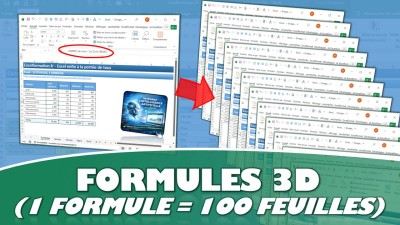
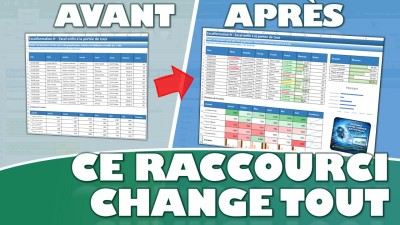
Dans ce tutoriel, je vais vous montrer comment utiliser le groupe Excel pour construire votre tableau une seule et unique fois, avec toutes les formules et toute la mise en forme, et le déployer instantanément sur autant de feuilles que vous le souhaitez.
Et en bonus, je vais vous montrer comment faire en sorte qu'une cellule affiche automatiquement le nom de l'onglet, et qu'elle se mette à jour toute seule si vous renommez cet onglet, grâce à une combinaison de trois fonctions Excel que la plupart des gens ne connaissent pas.
Téléchargement
Vous pouvez télécharger le fichier d'exemple de cet article en cliquant sur le lien suivant :
Tutoriel Vidéo
1. Présentation
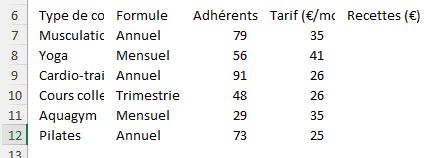
Pour illustrer ce tutoriel, nous allons pouvoir utiliser le tableau suivant dans lequel nous retrouvons le suivi mensuel des cours et des adhésions d'un réseau de clubs de fitness, avec une feuille dédiée à chaque ville : Paris, Lyon, Marseille, Bordeaux et Nice.
Notre classeur contient donc cinq onglets portant ces noms de villes. Dans chaque feuille, nous allons reproduire le même tableau de suivi grâce au groupe de travail, puis afficher automatiquement le nom de la ville en en-tête.
2. Le groupe de travail : travailler sur plusieurs feuilles en même temps
2.1. Comprendre le principe
Avant de nous lancer dans la manipulation, prenons un instant pour bien comprendre ce qu'est un groupe de travail et pourquoi il va nous faire gagner un temps considérable.
Un groupe de travail, c'est une fonctionnalité native d'Excel qui permet de lier plusieurs onglets entre eux temporairement. Lorsque ces onglets sont regroupés, toute action effectuée sur l'onglet actif — saisie d'une valeur, écriture d'une formule, application d'une couleur, fusion de cellules, modification d'une police — se réplique automatiquement et simultanément sur chacun des autres onglets du groupe.
Dans notre exemple, nous avons cinq onglets : Paris, Lyon, Marseille, Bordeaux et Nice.
Sans groupe de travail, nous devrions construire notre tableau cinq fois, ajuster cinq fois les formules, et appliquer cinq fois la même mise en forme.
Il serait évidemment possible de gagner du temps en effectuant des copier-coller, mais il faudrait alors l’effectuer sur toutes les feuilles.
Alors qu’avec le groupe de travail, nous le faisons une seule fois, et Excel s'occupe du reste.
Il est important de comprendre que le groupe de travail n'est pas une synchronisation permanente : une fois dissocié, chaque feuille redevient totalement indépendante. Nous pourrons alors modifier les données propres à chaque ville — le nombre d'adhérents, par exemple — sans que cela n'affecte les autres feuilles.
2.2. Créer un groupe de travail avec des onglets consécutifs
Passons à la pratique. Nous cliquons d'abord sur l'onglet Paris pour nous y positionner — c'est depuis cet onglet que nous allons piloter toutes nos actions.
Nous maintenons ensuite la touche [Majuscule], puis nous cliquons sur l'onglet Nice.

Excel sélectionne automatiquement tous les onglets situés entre Paris et Nice, c'est-à-dire les cinq onglets de notre classeur.
Pour vérifier que nous sommes bien en groupe de travail, nous regardons la barre de titre tout en haut de l'écran. À côté du nom du classeur, Excel affiche le mot [Groupe] — ou [Groupe de travail] selon la version installée.

Voir même comme c’est le cas ici, nous devrons nous contenter de [Gro…].
C'est notre indicateur clé : tant que ce mot est présent, nous sommes en mode groupe, et chaque action que nous effectuons se propagera sur l'ensemble des feuilles sélectionnées.
Prenez l'habitude de vérifier systématiquement ce mot dans la barre de titre avant de commencer à travailler. Modifier une feuille par mégarde en mode groupe peut écraser le contenu d'autres feuilles — une erreur difficile à détecter si on ne fait pas attention.
2.3. Créer un groupe de travail avec des onglets non consécutifs
La touche [Majuscule] sélectionne les onglets de manière contiguë, c'est-à-dire en bloc.
Mais que faire si nous souhaitons regrouper uniquement certains onglets — par exemple Paris, Marseille et Nice, sans Lyon ni Bordeaux ?
Dans ce cas, nous utilisons la touche [Ctrl] à la place de [Majuscule].
Nous cliquons sur Paris, puis nous maintenons [Ctrl] enfoncé et nous cliquons successivement sur Marseille, puis sur Nice.

Seuls ces trois onglets sont regroupés — Lyon et Bordeaux restent totalement indépendants.
Cette technique est particulièrement utile lorsque nous devons appliquer une modification à une sélection partielle de feuilles, par exemple pour ajouter une formule uniquement dans les clubs de grande taille, sans toucher aux autres.
2.4. Dissocier les feuilles
Pour quitter le mode groupe de travail et retrouver un fonctionnement normal, nous avons deux possibilités.
La première : nous faisons un clic droit sur n'importe quel onglet et nous choisissons « Dissocier les feuilles » dans le menu contextuel.
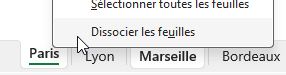
La seconde : nous cliquons simplement sur un onglet qui n'appartient pas au groupe. Excel comprend que nous voulons travailler sur cet onglet uniquement, et dissocie automatiquement le groupe.
Dans les deux cas, nous vérifions que le mot [Groupe] a bien disparu de la barre de titre. Si ce n'est pas le cas, nous recommençons l'opération. Travailler sur une seule feuille en croyant être sorti du groupe est l'erreur la plus courante avec cette fonctionnalité — elle peut entraîner des données incorrectes sur des feuilles que nous n'avions pas l'intention de modifier.
3. Construire le tableau en groupe de travail
Maintenant que nous maîtrisons le groupe de travail, nous allons construire notre tableau de suivi directement en mode groupe. Nous vérifions une dernière fois que nous sommes bien sur l'onglet Paris et que le mot [Groupe] est visible dans la barre de titre — avec nos cinq feuilles sélectionnées. Tout ce que nous allons faire dans cette partie sera répliqué automatiquement sur Lyon, Marseille, Bordeaux et Nice.
3.1. Créer le tableau sur toutes les feuilles
Pour commencer, voyons comment appliquer la mise en forme sur toutes ls cellules du groupe.
Nous sélectionnons la plage A6:E6 et nous nous rendons dans l'onglet Accueil. Nous appliquons un fond de couleur bleu foncé via le bouton « Couleur de remplissage », nous passons la police en gras avec [Ctrl]+[G], et nous changeons la couleur du texte en blanc pour un contraste optimal.
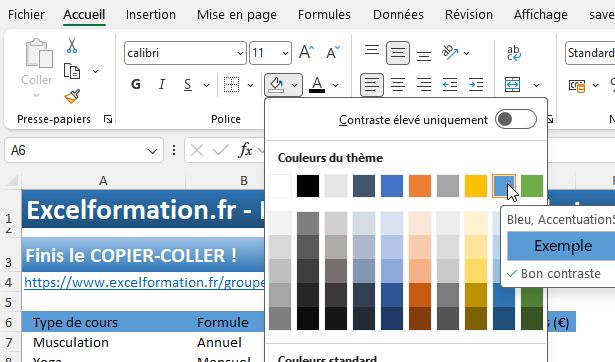
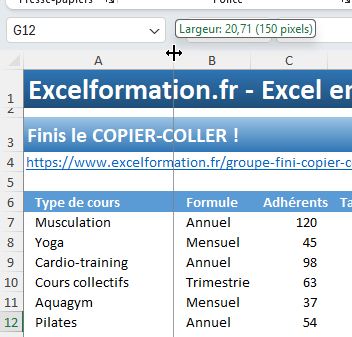
Nous sélectionnons ensuite la première colonne de la feuille en cliquant sur la lettre A, puis nous agrandissons suffisamment sa largeur pour afficher tout le contenu :
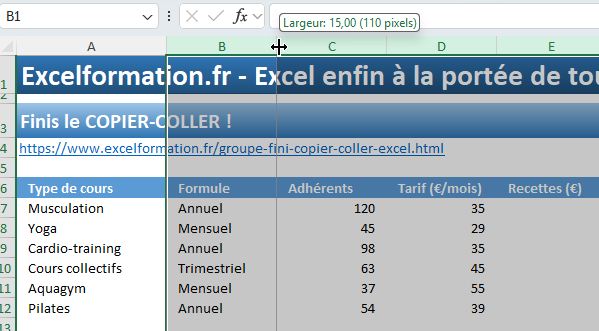
Nous répétons l’opération pour les colonnes B à E :
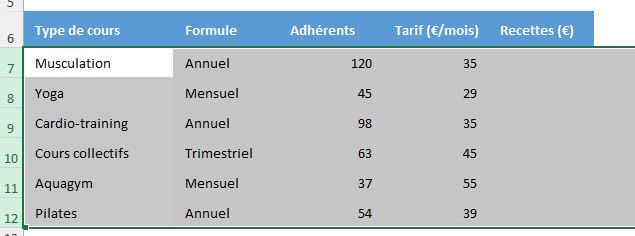
Nous faisons de même pour la hauteur des lignes :
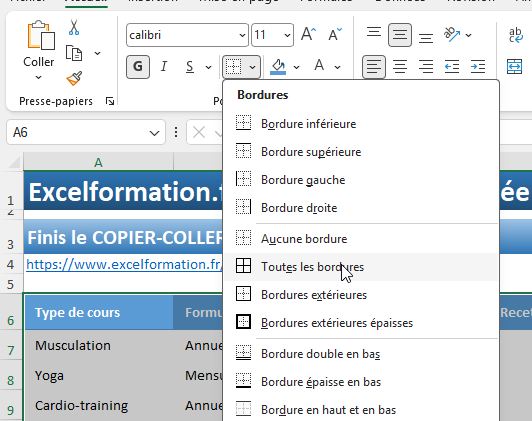
Enfin, nous sélectionnons toutes les cellules du tableau pour afficher toutes les bordures :
Toutes ces mises en forme sont répliquées sur les cinq feuilles en temps réel.
La colonne E (Recettes) reste vide pour l'instant — nous allons y placer une formule dans l'étape suivante.
3.2. Écrire la formule de calcul des recettes
Nous cliquons maintenant sur la cellule E7 pour y saisir notre formule. Nous voulons calculer les recettes en multipliant le nombre d'adhérents (colonne C) par le tarif mensuel (colonne D). Mais nous devons également gérer le cas où la cellule des adhérents est vide — si un club n'a pas encore renseigné ses chiffres, nous ne voulons pas voir s'afficher 0 €, ce qui pourrait prêter à confusion lors d'une lecture rapide du tableau.
Pour cela, nous imbriquons la fonction ESTVIDE() dans un SI() :
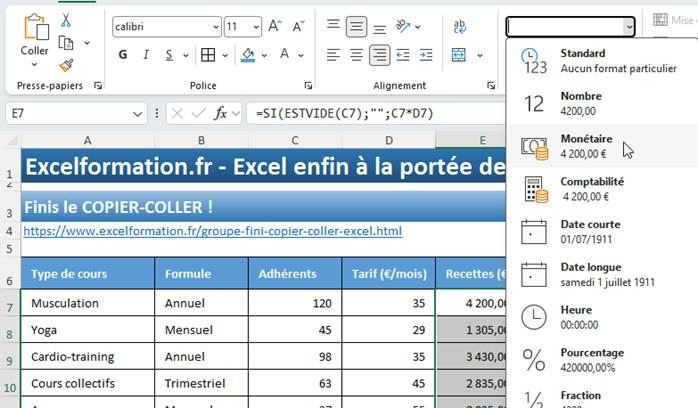
=SI(ESTVIDE(C7);"";C7*D7)
Décortiquons cette formule. ESTVIDE(C7) renvoie VRAI si la cellule C7 ne contient rien, et FAUX dans le cas contraire. Le SI() exploite ce résultat : si C7 est vide, la formule affiche une cellule vierge grâce aux guillemets "" — aucune valeur, aucun zéro, rien. Si C7 contient un nombre, alors la formule calcule C7 * D7 et affiche le résultat.
Après avoir validé avec [Entrée], nous remontons sur E7, puis nous étondons la formule sur toute la colonne en utilisant la poignée de recopie :
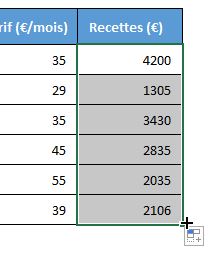
Tant que ces cellules sont encore sélectionnées, nous allons appliqué un format de nombre adapté en sélectionnant le format « Monétaire » dans la liste des formats prédéfinis du menu « Accueil » :
3.3. Ajouter le total mensuel
Sous notre tableau, en cellule D14, nous saisissons le libellé « TOTAL MENSUEL » en gras.
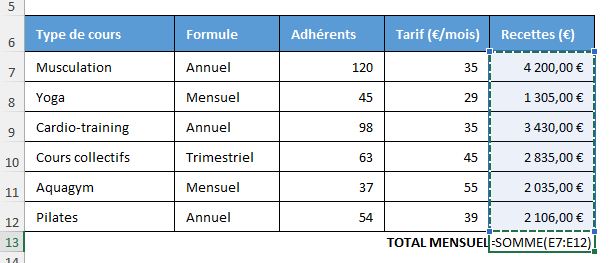
En cellule E14, nous insérerons la formule de total, en utilisant le raccoucis [Alt]+[=] :
=SOMME(E7:E12)
4. Récupérer le nom de la ville
Pour finaliser le classeur, nous allons souhaiter afficher le nom de chaque ville au dessus du tableau, afin de pouvoir identifier chacune d’entre elles lorsque nous imprimerons les feuilles.
Pour cela, nous allons souhaiter insérer deux lignes au-dessus du tableau.
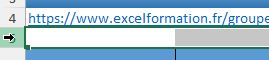
Nous vérifions que toutes les feuilles sont toujours sélectionnées, puis nous sélectionnons la ligne 5 :
Ensuite, nous appuyons deux fois sur les touches [Ctrl]+[+] pour insérer les deux lignes :

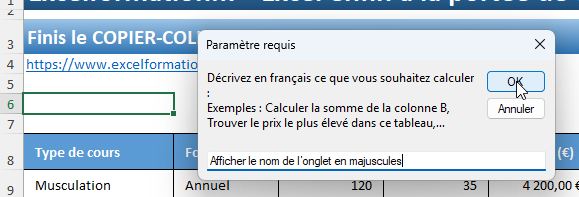
Pour obtenir le nom de l’onglet dans la cellule A6, nous allons utiliser la fonctionnalité de création de formule automatique de IA Excelformation, qui permet de générer une formule complexe simplement en décrivant ce que nous en attendons.
Nous nous rendons donc dans l’onglet « IA Excelformation », et nous cliquons sur « Créer une formule » :

Dans la boîte qui s’affiche, nous saisissons la demande : « Afficher le nom de l’onglet en majuscules » :
Puis, en quelques secondes, celui-ci s’affiche effectivement :

Si vous n’avez pas IA Excelformation sur votre poste, nous allons voir quelle formule est utilisée ici :
=MAJUSCULE(STXT(CELLULE("filename";A1);TROUVE("]";CELLULE("filename";A1))+1;255))
Voici comment fonctionne cette formule.
Tout d’abord, nous voyons quelle fait appelle à « CELLULE("filename";A1) », qui retourne la chaîne complète du nom du fichier entre crochet, suivi du nom de l’onglet (type « C:\[Classeur.xlsx]Paris »).
Elle utilise ensuite « TROUVE("]";CELLULE(...)) » pour localiser la position du crochet fermant « ] » à laquelle elle ajoute 1 pour se placer exactement juste après
La fonction STXT extrait alors tous les caractères à partir de cette position, sur une longueur de 255 caractères — valeur volontairement très large, car un nom d'onglet ne dépasse jamais 31 caractères dans Excel : cela garantit que la totalité du nom est capturée, quelle que soit sa longueur, sans avoir besoin de la calculer.
Enfin, ce résultat est encapsulé dans MAJUSCULE() qui convertit le résultat en majuscules, ce qui donne « PARIS » au lieu de « Paris ».
Par contre, si nous regardons les autres onglets, nous pouvoir voir qu’IA Excelformation n’a inséré la formule que sur la feuille active.
Pas de soucis, il suffit de les sélectionner à nouveau, de sélectionner la cellule A6, de cliquer sur F2 pour entrer dans la barre des formules, puis d’appuyer sur entrée pour la valider à nouveau.
Il ne reste plus qu’à modifier la mise en forme de la cellule :
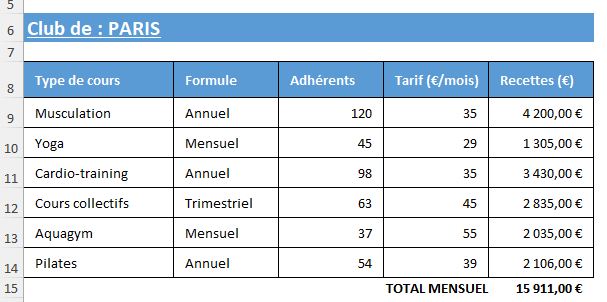
Avant de dissocier les feuilles, nous prenons le temps de parcourir visuellement notre tableau sur l'onglet Paris pour nous assurer que tout est en ordre : les en-têtes sont bien mis en forme, les formules de la colonne E sont présentes sur chaque ligne, et le total s'affiche correctement en E14.
Nous dissocions ensuite les feuilles via un clic droit > « Dissocier les feuilles », puis nous naviguons sur chaque onglet pour confirmer que le tableau est bien identique partout. Sur Lyon, Marseille, Bordeaux et Nice, nous devons retrouver exactement la même structure, la même mise en forme et les mêmes formules que sur Paris — avec des recettes qui se calculeront automatiquement dès que les adhérents seront renseignés dans chaque feuille.