Dans ce tutoriel, je vais vous montrer comment transformer un simple tableau de scores d'équipe en un graphique papillon entièrement dynamique, qui compare les performances de deux collaborateurs en un seul clic — et qui se met à jour instantanément dès que vous changez un nom dans une liste déroulante, sans jamais toucher au graphique.
Si vous avez déjà passé des heures à refaire des graphiques à la main pour chaque réunion d'équipe, ce tutoriel va changer votre quotidien. Restez jusqu'à la fin, car chaque étape compte.
Téléchargement
Vous pouvez télécharger le fichier d'exemple de cet article en cliquant sur le lien suivant :
Tutoriel Vidéo
1. Présentation
Pour illustrer ce tutoriel, nous allons pouvoir utiliser le tableau suivant dans lequel nous retrouvons les scores de performance de six commerciaux d'une même équipe, évalués sur huit indicateurs clés notés de 1 à 10.
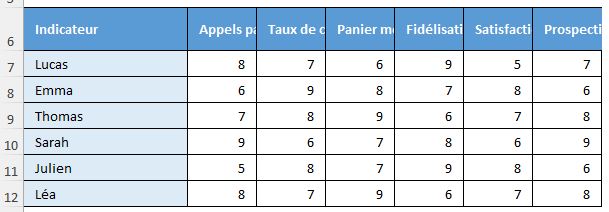
Chaque score mesure la maîtrise d'un collaborateur sur un critère donné : un 10 indique une excellente maîtrise, un score inférieur à 5 signale une marge de progression claire. Ce type de grille est courant en entretien annuel ou en revue trimestrielle d'équipe.
La première chose à faire avant de construire quoi que ce soit, c'est de transformer ce tableau en tableau structuré. Un tableau structuré, c'est une plage qu'Excel reconnaît officiellement comme une base de données : elle dispose d'un nom propre, de colonnes identifiées, et elle s'étend automatiquement si nous ajoutons un commercial ou un indicateur.
C'est ce qui rendra toutes nos formules robustes et dynamiques.
Nous cliquons sur l'une des cellules du tableau, par exemple A6, puis nous utilisons le raccourci [Ctrl]+[L].
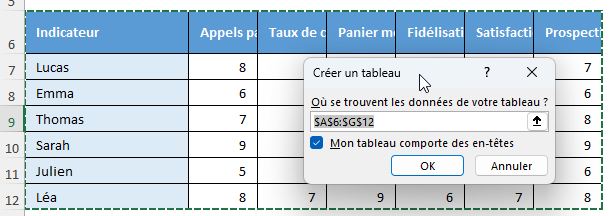
Dans la fenêtre qui s'ouvre, nous vérifions que la plage détectée couvre bien $A$6:$G$14, nous cochons « Mon tableau comporte des en-têtes » et nous validons avec « OK ».
Excel applique un style coloré et fait apparaître des flèches de filtre sur les en-têtes.
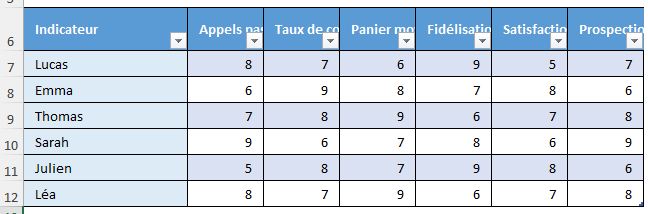
Nous nous rendons ensuite dans l'onglet « Création de tableau » du ruban, et dans le champ « Nom du tableau » en haut à gauche, nous remplaçons le nom générique par Performances.
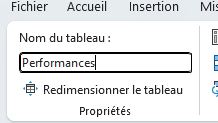
Grâce à ce nom, nos formules pourront utiliser des références lisibles du type Performances[Appels passés] plutôt que $B$7:$B$14. C'est un gain de lisibilité considérable, surtout lorsque les formules deviennent complexes.
2. Les listes déroulantes dynamiques avec les contrôles de formulaire
Maintenant que notre base de données est prête, nous allons créer les deux listes déroulantes qui permettent de sélectionner les collaborateurs à comparer. Nous utilisons ici les Contrôles de formulaire, et non la validation de données classique, car ils ont une propriété très utile : ils renvoient automatiquement le numéro de position de l'élément sélectionné dans une cellule liée — exactement ce dont nos formules auront besoin.
Pour cela, si l'onglet « Développeur » n'est pas visible dans votre ruban, nous allons devoir l’activer.
Nous effectuons donc un clic droit sur le ruban → « Personnaliser le ruban » → nous cochons « Développeur » → « OK ».
Puis, nous nous rendons dans ce nouvel onglet « Développeur » → « Insérer » → dans la section « Contrôles de formulaire » (pas « Contrôles ActiveX »), nous cliquons sur l'icône « Zone de liste déroulante » (le petit rectangle avec une flèche vers le bas).
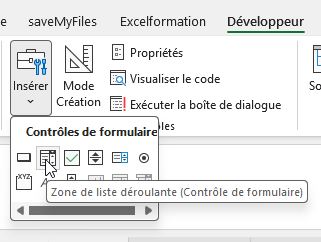
Nous dessinons cette zone par-dessus la cellule J7.
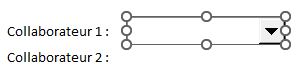
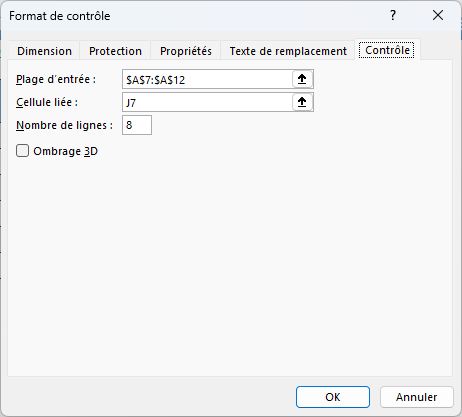
Nous faisons ensuite un clic droit sur cette zone → « Format de contrôle... » → onglet « Contrôle ». Dans le champ « Plage d'entrée », nous saisissons $A$7:$A$12 (les six noms de commerciaux dans la ligne d'en-têtes du tableau).
Dans « Cellule liée », nous renseignons $J$7. Dans « Nombre de lignes affichées », nous mettons 6. Nous validons avec « OK ».
Nous répétons exactement la même opération pour la deuxième liste déroulante, dessinée sur la cellule J8.
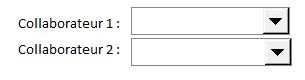
Les cellules $J$7 et $J$8 contiennent maintenant le numéro de position du commercial sélectionné : 1 pour Lucas, 2 pour Emma, 3 pour Thomas, et ainsi de suite.
Pour afficher le nom correspondant (utile pour le titre du graphique), nous saisissons en K7 :
=INDEX(Performances[Indicateur];$J$7)
Et en K8 :
=INDEX(Performances[Indicateur];$J$8)
Nous saisissons enfin en I5 la formule du titre dynamique du graphique :
="Comparaison : "&K7&" vs "&K8
Cette cellule affichera automatiquement par exemple « Comparaison : Lucas vs Emma » selon les sélections.
3. La table intermédiaire et les formules dynamiques
Un graphique ne peut pas lire directement notre tableau de performances.
Nous devons préparer une table intermédiaire qui reformate les données : les scores du Collaborateur 1 seront mis en valeurs négatives (leurs barres s'afficheront à gauche), et ceux du Collaborateur 2 en valeurs positives (barres à droite).
C'est le principe du graphique papillon.
Nous créons cette table en dessous de notre table, à partir de la cellule A14.
En A14, nous saisissons la formule =K7 (nom du Collaborateur 1) et en A15, la formule =K8 (nom du Collaborateur 2).
Les en-têtes de notre table se mettent à jour automatiquement.
Pour récupérer les valeurs du premier collaborateur, nous sélectionnons les cellules B14 à G14, puis nous saisissons la formule suivante, que nous validerons en appuyant sur [Ctrl]+[Entrée] :
=-DECALER(B$6;$J7;0)
Valider en appuyant sur [Ctrl]+[Entrée] permet d’insérer la formule dans toutes les cellules sélectionnées.
Cette formule permet d’extraire la valeur d’une cellule en partant d’une cellule de départ, ici la cellule B6 qui correspond à l’entête de la colonne B, puis d’effectuer un décalage du nombre de lignes correspondant à la position du collaborateur 1, tout en restant dans la même colonne.
Le « - » positionner au tout début permet d’en extraire la valeur négative.
Les références B$6 et $J7 sont des références mixtes, c’est-à-dire que la ligne 6 de la cellule de départ et la colonne J du collaborateur sélectionné sont figées grâce au symbole $.
Cela nous permet d’étendre la formule sur la ligne du dessous en utilisant la poignée de recopie, pour que celle-ci s’adapte automatiquement :

Attention toutefois, nous devons effectuer un simple modification qui consiste à supprimer le signe « - » pour obtenir des valeurs positives :
=DECALER(B$6;$J8;0)
4. Créer et mettre en forme le graphique papillon
Notre table intermédiaire est prête.
Passons maintenant à la création du graphique.
Nous sélectionnons la plage A14:G15 (la table intermédiaire avec ses en-têtes), puis nous nous rendons dans l'onglet « Insertion » → « Insérer un graphique en colonnes ou en barres » → « Barres groupées 2D ».
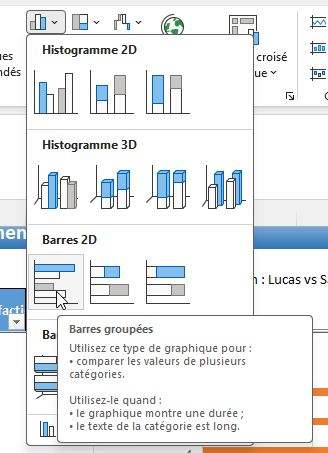
Excel génère un graphique basique avec deux séries.
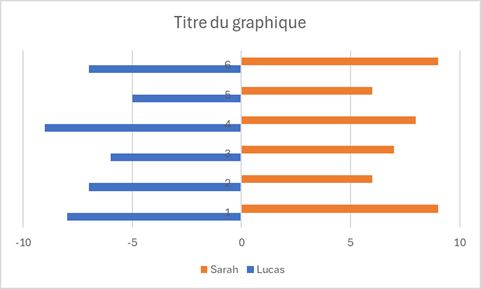
Nous allons maintenant le transformer.
Pour commencer, nous allons lier les catégories et les séries.
Nous faisons un clic droit sur le graphique → « Sélectionner des données... ».
Dans la section « Étiquettes de l'axe horizontal (abscisses) », nous cliquons sur « Modifier » et nous sélectionnons $B$6:$G$6.
Nous validons.
Ensuite, nous allons lier le titre au graphique, en cliquant une fois sur le titre du graphique pour le sélectionner, puis dans la barre de formule en haut, nous saisissons =Feuil1!$I$5 et nous validons avec [Entrée].
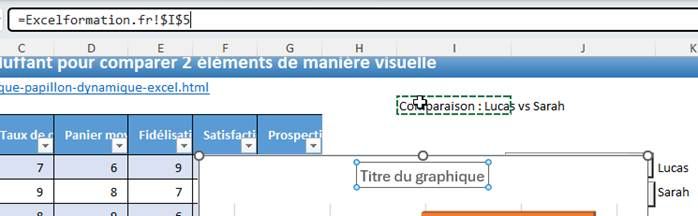
Le titre affiche désormais « Comparaison : Lucas vs Emma » et se met à jour automatiquement selon les sélections.
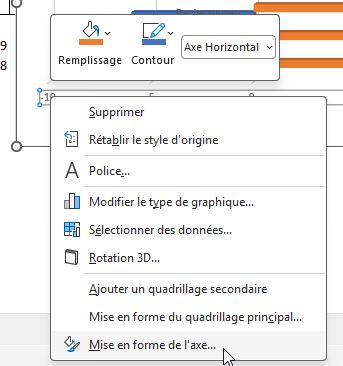
Pour masquer les valeurs négatives sur l'axe et obtenir un affichage symétrique, nous faisons un double-clic sur l'axe horizontal → nous sélectionnons « Mise en forme de l’axe » :
Tout en bas, dans la section « Nombre », nous saisissons dans le champ « Code de format » :
0;0;0
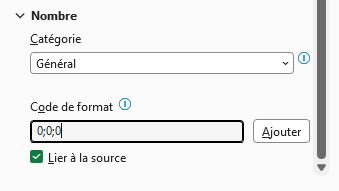
Ce code indique à Excel d'afficher les valeurs positives, négatives et zéro toutes sans signe.
Nous cliquons sur le bouton « Ajouter » pour prendre en compte le changement de format.
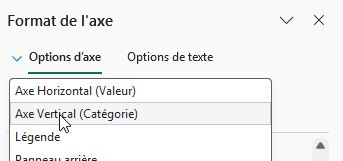
Pour que les noms des indicateurs s'affichent au niveau des barres, nous sélectionnons l’option « Axe Vertical (Catégories) »
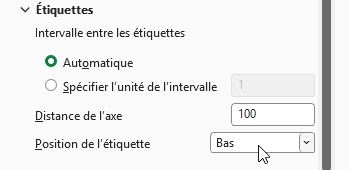
Et en bas dans les options d’étiquettes, nous sélectionnons la position « Bas » :
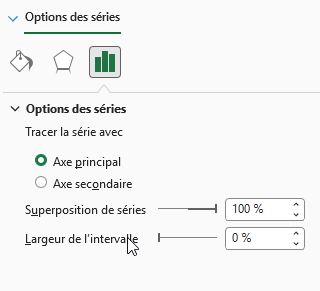
Pour finir, il ne reste plus qu’à modifier les barres en cliquant sur l’une d’entre elles, puis dans les options de séries, nous définissons une superposition des séries à 100%, ainsi qu’une largeur d’intervalle ramenée à 0% :
Enfin, nous personnalisons les couleurs des deux séries pour les distinguer visuellement, par exemple bleu foncé pour le Collaborateur 1 et orange pour le Collaborateur 2.
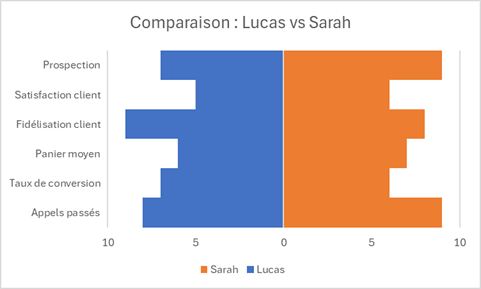
Il ne nous reste plus qu’à sélectionner des noms dans les options Collaborateur 1 et 2 pour modifier immédiatement le graphique :
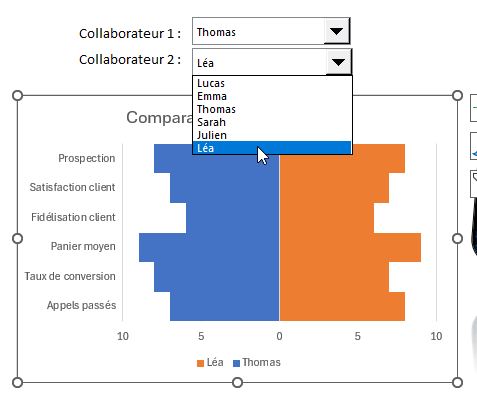
Dans ce tutoriel, nous venons de construire un outil de comparaison visuel robuste et entièrement automatisé.
En combinant un tableau structuré, deux contrôles de formulaire, et quelques formules basics nous avons pu construire un mini tableau pour comparer des données entre elles.
Il nous suffit de choisir deux noms dans les listes déroulantes : le graphique se met à jour instantanément, le titre change, et l'analyse est immédiatement lisible — sans retoucher une seule formule ni un seul graphique.