Dans ce tutoriel, je vais vous montrer comment modifier 6 réglages d’Excel pour adapter le logiciel à notre manière de travailler et éviter des manipulations que nous répétons parfois tous les jours.
Par défaut, Excel décide par exemple où déplacer la sélection après [Entrée], comment corriger certains textes, comment présenter nos nouveaux tableaux croisés dynamiques ou encore comment interpréter certaines données importées.
Le problème, c’est que ces choix ne correspondent pas forcément à notre utilisation.
Nous allons donc reprendre ces réglages un par un, en partant d’un fichier très simple et en observant immédiatement ce que chaque modification change.
Téléchargement
Tutoriel Vidéo
1. Présentation
Pour illustrer ce tutoriel, nous allons pouvoir utiliser le tableau suivant dans lequel nous retrouvons les réservations d’une petite société de location de véhicules :
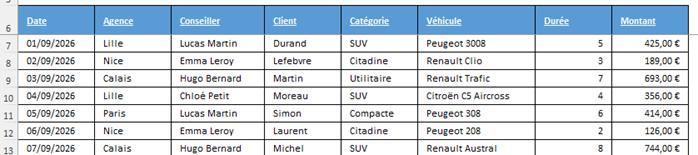
Nous pouvons sélectionner une cellule du tableau puis utiliser [Ctrl]+[L] pour le convertir en tableau structuré. Nous vérifions simplement que l’option « Mon tableau comporte des en-têtes » est cochée avant de valider avec « OK ».
Ce tableau va surtout nous servir de support. Contrairement à un réglage de cellule ou à une formule, les options que nous allons modifier concernent généralement Excel lui-même : elles continueront donc à s’appliquer lorsque nous ouvrirons d’autres classeurs.
Commençons justement par l’un des comportements que nous rencontrons le plus souvent.
2. Rester dans la même cellule après [Entrée]
Plaçons-nous par exemple dans la cellule J6 et calculons le montant total de nos réservations :
=SOMME(H7:H21)
Nous appuyons sur [Entrée]. Le résultat apparaît, mais Excel sélectionne immédiatement J7.
C’est le comportement prévu par défaut : après une validation, Excel descend d’une cellule.
Lorsque nous saisissons une longue colonne de données, c’est plutôt pratique. Mais lorsque nous travaillons sur des formules, nous pouvons préférer rester sur la cellule que nous venons de modifier afin de la relire, la recopier ou poursuivre sa mise en forme.
Nous nous rendons dans « Fichier », puis « Options » et « Options avancées ».
Dans la partie « Options d’édition », nous retrouvons l’option « Déplacer la sélection après validation ».
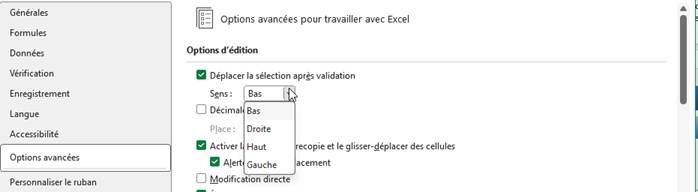
Juste en dessous, Excel nous permet de choisir la direction : « Bas », « Droite », « Haut » ou « Gauche ».
Si nous remplissons souvent des tableaux horizontalement, sélectionner « Droite » peut déjà être plus logique. Mais nous pouvons également décocher complètement l’option.
Nous validons avec « OK », puis revenons dans J6. Nous appuyons sur [F2] pour modifier la cellule, puis sur [Entrée].
Cette fois, J6 reste sélectionnée.
Il existe également un raccourci pour obtenir ponctuellement ce comportement sans modifier Excel : après une saisie, [Ctrl]+[Entrée] valide le contenu tout en conservant la sélection.
3. Créer des raccourcis pour les textes répétitifs
Restons dans les réglages de saisie avec un autre problème très courant.
Imaginons que nous devions régulièrement écrire « Agence de location Parisienne ».
Plutôt que de saisir ce texte entièrement, nous pouvons créer notre propre raccourci.
Nous ouvrons « Fichier > Options », puis « Vérification » et nous cliquons sur « Options de correction automatique ».
- Dans le champ « Remplacer », saisissons par exemple : xalp
- Dans « Par », saisissons : Agence de location Parisienne
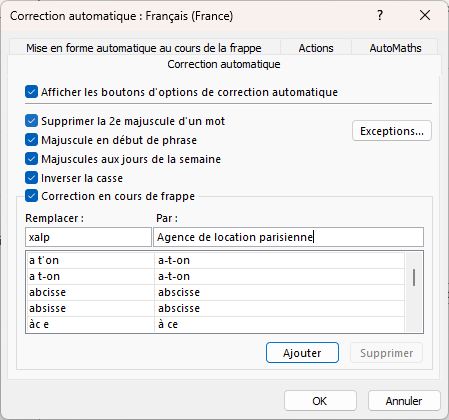
Nous cliquons sur « Ajouter », puis sur « OK ».
Dans une cellule vide, nous saisissons maintenant « xalp », puis une espace. Excel remplace immédiatement notre raccourci par le texte complet.
Attention toutefois au raccourci choisi. Évitons « al » ou « agence », qui pourraient être saisis normalement. Une combinaison volontairement inhabituelle comme « xalp » limite les remplacements accidentels.
Et ce réglage n’est pas limité à notre classeur. Nous pouvons appuyer sur [Ctrl]+[N] pour ouvrir un nouveau fichier : notre raccourci reste disponible.
Nous pouvons donc créer de cette manière quelques abréviations pour les textes réellement répétitifs : raison sociale, nom d’un service, mention administrative ou libellé particulièrement long.
4. Apprendre à Excel nos propres listes
Excel sait déjà reconnaître certaines séries.
Saisissons « Janvier » dans une cellule puis tirons la poignée de recopie vers le bas. Excel poursuit avec « Février », « Mars », « Avril »...
Mais nous pouvons lui apprendre exactement le même principe avec nos propres données.
Dans notre exemple, nos agences sont « Lille », « Nice », « Calais » et « Paris ». Si nous utilisons régulièrement ces quatre valeurs dans des plannings, nous pouvons les enregistrer comme une série.
Dans une zone vide de la feuille, saisissons ces quatre agences verticalement.
Nous ouvrons ensuite « Fichier > Options > Options avancées », puis descendons jusqu’au bouton « Modifier les listes personnalisées ».
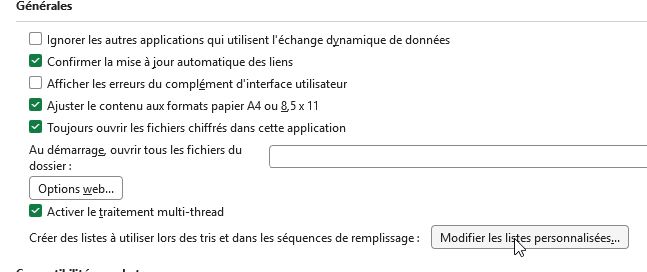
Nous pouvons soit saisir les éléments directement dans la fenêtre, ou si la liste existe déjà dans la feuille, le plus simple est de l’importer.
Dans « Importer la liste des cellules », nous sélectionnons nos quatre cellules puis cliquons sur « Importer ».
Nous validons avec « OK ».
Testons immédiatement.
Dans une cellule vide, saisissons « Lille ». Nous plaçons la souris sur le petit carré situé dans l’angle inférieur droit de la cellule, puis nous tirons vers le bas.
Excel affiche automatiquement « Nice », « Calais », « Paris », puis recommence à « Lille ».
Et nous ne sommes même pas obligés de commencer par le premier élément. Si nous saisissons « Calais » puis recopions la cellule, Excel comprend notre série et poursuit avec « Paris », « Lille », puis « Nice ».
C’est particulièrement pratique pour les services d’une entreprise, les étapes d’un processus, les équipes d’un planning ou toute série interne utilisée dans plusieurs fichiers.
Attention simplement à l’ordre lors de la création : Excel le conservera exactement. Pour un planning tournant, nous devons donc enregistrer les éléments dans l’ordre dans lequel nous voulons les retrouver.
5. Personnaliser les nouveaux tableaux croisés dynamiques
Voyons maintenant comment personnaliser l’apparence par défaut des tableaux croisés dynamiques.
Nous cliquons dans une cellule du tableau, puis nous choisissons « Insertion > Tableau croisé dynamique ». Nous conservons « Nouvelle feuille de calcul » et validons.
Dans la liste des champs, nous plaçons « Agence » dans « Lignes », « Catégorie » également dans « Lignes », puis « Montant » dans « Valeurs ».
Notre analyse fonctionne, mais la présentation proposée par Excel n’est peut-être pas celle que nous utilisons habituellement.
Nous pouvons par exemple nous rendre dans « Création > Disposition du rapport » et choisir « Afficher sous forme tabulaire ».
Dans « Sous-totaux », nous pouvons sélectionner « Ne pas afficher les sous-totaux ».
Autre détail parfois gênant : Excel peut redimensionner les colonnes lorsque le TCD est actualisé.
Nous effectuons un clic droit dans le tableau, sélectionnons « Options du tableau croisé dynamique » et décochons « Ajuster automatiquement la largeur des colonnes lors de la mise à jour ».
Au lieu de refaire ces opérations sur chaque nouveau TCD, nous pouvons enregistrer cette présentation comme comportement par défaut.
Nous ouvrons « Fichier > Options > Données », puis l’option permettant de modifier la disposition par défaut des tableaux croisés dynamiques.
Nous pouvons régler chaque paramètre manuellement, mais si le TCD affiché à l’écran nous convient déjà, nous utilisons simplement le bouton permettant d’importer sa disposition.
À partir de maintenant, les nouveaux TCD reprendront directement ces réglages.
6. Supprimer l’écran de démarrage
Lorsque nous lançons Excel directement, l’application affiche généralement l’écran d’accueil avec les fichiers récents et les modèles.
Si nous ouvrons presque toujours nos fichiers depuis l’Explorateur Windows et que nous voulons simplement obtenir un classeur vierge lorsque nous lançons Excel, cet écran intermédiaire ne nous sert pas forcément.
Nous ouvrons « Fichier > Options > Général », puis descendons jusqu’aux options de démarrage.
Nous décochons « Afficher l’écran de démarrage au lancement de cette application ».
Au prochain lancement d’Excel, nous arriverons directement dans un classeur vierge.