Dans ce tutoriel, je vais vous montrer comment calculer la TVA dans Excel sans jamais vous tromper entre le HT, le TTC et la TVA incluse, même lorsque votre tableau mélange des prix saisis hors taxes et des prix déjà toutes taxes comprises.
Nous allons construire un fichier simple, mais très pratique : une mini-facture automatique pour une boutique qui vend à la fois des produits alimentaires, des prestations et des coffrets cadeaux.
L’objectif est de comprendre la logique, pas seulement de recopier une formule. À la fin, nous saurons passer du HT au TTC, revenir du TTC au HT, calculer la TVA ligne par ligne, puis totaliser les montants par taux.
Téléchargement
Vous pouvez télécharger le fichier d'exemple de cet article en cliquant sur le lien suivant :
Tutoriel Vidéo
1. Présentation
Pour illustrer ce tutoriel, nous allons pouvoir utiliser le tableau suivant dans lequel nous retrouvons les ventes d’une petite.
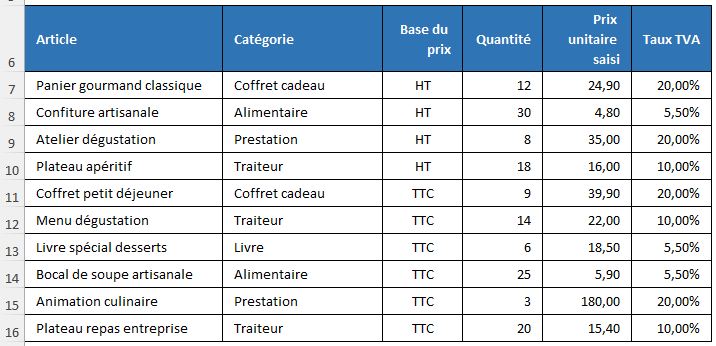
Dans ce tableau, la colonne « Base du prix » est très importante. Lorsqu’elle contient « HT », cela signifie que le prix saisi ne contient pas encore la TVA. Nous devons donc ajouter la TVA pour obtenir le TTC.
Lorsqu’elle contient « TTC », cela signifie que le prix saisi contient déjà la TVA. Dans ce cas, nous devons retrouver le hors taxes et la TVA incluse.
Nous sélectionnons une cellule du tableau, puis nous utilisons le raccourci [Ctrl]+[L]. Dans la fenêtre qui s’ouvre, nous vérifions que la case « Mon tableau comporte des en-têtes » est cochée, puis nous validons avec « OK ».
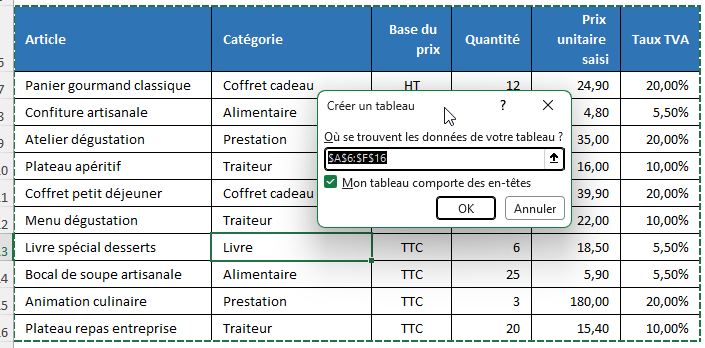
Ensuite, dans l’onglet « Création de tableau », nous renommons le tableau en « VentesTVA ». Ce nom va nous permettre d’utiliser des formules plus lisibles, avec des références comme VentesTVA[Taux TVA] au lieu de plages du type $F$7:$F$16.
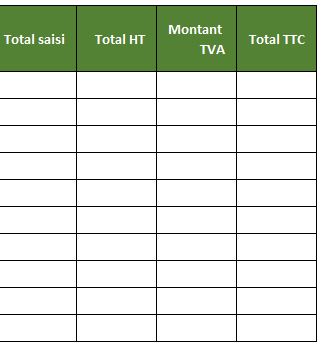
Nous allons maintenant ajouter quatre colonnes à droite du tableau : « Total saisi », « Total HT », « Montant TVA » et « Total TTC ».
2. Calculer le total saisi et comprendre la logique HT / TTC
Nous commençons par une colonne très simple : « Total saisi ». Elle sert à multiplier la quantité par le prix unitaire saisi.
Dans la première cellule de cette colonne, nous entrons la formule suivante :
=[@Quantité]*[@[Prix unitaire saisi]]
Excel recopie automatiquement la formule sur toutes les lignes, car nous sommes dans un tableau structuré.
À ce stade, attention : ce total n’est pas toujours de même nature. Si la ligne est en « HT », le total saisi est un total hors taxes. Si la ligne est en « TTC », le total saisi est déjà un total toutes taxes comprises.
C’est exactement pour cela que nous ne pouvons pas appliquer une formule unique du type « total x taux ». Nous devons d’abord regarder la colonne « Base du prix ».
Pour un prix saisi HT, la logique est simple : nous partons du hors taxes, nous calculons la TVA, puis nous ajoutons cette TVA pour obtenir le TTC.
La formule générale est donc :
TTC = HT * (1 + taux de TVA)
Par exemple, si nous avons 100 € HT avec un taux de TVA de 20 %, nous obtenons 120 € TTC, car 100 % du prix HT plus 20 % de TVA donnent 120 % du prix initial.
Mais lorsque nous partons d’un prix TTC, nous devons faire le chemin inverse. Le TTC contient déjà le HT et la TVA. Nous devons donc retrouver la base hors taxes en divisant par « 1 + taux de TVA ».
La formule générale devient :
HT = TTC / (1 + taux de TVA)
C’est le point qui évite l’erreur la plus fréquente : si nous avons 120 € TTC à 20 %, la TVA n’est pas égale à 120 x 20 %, car la TVA ne se calcule pas sur le TTC, mais sur le HT.
3. Calculer automatiquement le HT, la TVA et le TTC
Nous passons maintenant aux vraies formules du tableau.
Dans la colonne « Total HT », nous voulons obtenir le montant hors taxes, quelle que soit la base de départ. Si le prix est déjà HT, nous reprenons simplement le total saisi. Si le prix est TTC, nous divisons par « 1 + taux ».
La formule est donc :
=SI([@[Base du prix]]="HT";[@[Total saisi]];ARRONDI([@[Total saisi]]/(1+[@[Taux TVA]]);2))
Nous utilisons la fonction SI pour tester la colonne « Base du prix ». Si elle contient « HT », Excel affiche le total saisi. Sinon, Excel considère que le total est TTC et retrouve le HT.
Nous utilisons également ARRONDI avec 2 décimales, parce qu’en comptabilité ou en facturation, nous travaillons généralement au centime.
Ensuite, dans la colonne « Montant TVA », nous calculons la différence entre le TTC et le HT. Mais pour cela, il nous faut d’abord une formule fiable pour le TTC.
Dans la colonne « Total TTC », nous saisissons :
=SI([@[Base du prix]]="TTC";[@[Total saisi]];ARRONDI([@[Total saisi]]*(1+[@[Taux TVA]]);2))
Ici, nous faisons l’inverse. Si la base est « TTC », nous reprenons le total saisi. Sinon, nous partons du HT et nous ajoutons la TVA en multipliant par « 1 + taux ».
Maintenant, dans la colonne « Montant TVA », nous pouvons saisir :
=[@[Total TTC]]-[@[Total HT]]
Cette méthode est très fiable, car elle fonctionne dans les deux sens. Que la ligne parte du HT ou du TTC, nous finissons toujours avec les trois informations essentielles : le HT, la TVA et le TTC.
4. Créer une synthèse par taux de TVA
Une fois les calculs ligne par ligne terminés, nous allons créer un petit résumé par taux. C’est utile pour contrôler une facture ou préparer un état de TVA.
À droite du tableau, par exemple à partir de la cellule I6, nous créons cette petite synthèse :
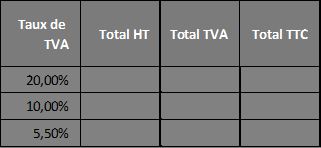
Dans la cellule J7, nous voulons totaliser le HT uniquement pour le taux indiqué en I7. Nous utilisons donc SOMME.SI.ENS.
=SOMME.SI.ENS(VentesTVA[Total HT];VentesTVA[Taux TVA];I7)
Cette formule signifie : additionne la colonne « Total HT », mais uniquement pour les lignes dont le taux de TVA est égal à celui indiqué en I7.
Dans la cellule K7, nous faisons la même chose avec le montant de TVA :
=SOMME.SI.ENS(VentesTVA[Montant TVA];VentesTVA[Taux TVA];I7)
Puis, dans la cellule L7, nous totalisons le TTC :
=SOMME.SI.ENS(VentesTVA[Total TTC];VentesTVA[Taux TVA];I7)
Nous pouvons ensuite recopier ces trois formules vers le bas.
Sous le tableau de synthèse, nous pouvons ajouter une ligne « Total général ». Si le total HT est en J7:J9, nous saisissons :
=SOMME(J7:J9)
Nous faisons la même chose pour la TVA et le TTC.
Cette synthèse permet aussi de repérer rapidement une incohérence. Par exemple, si une ligne alimentaire est par erreur en TVA à 20 % au lieu de 5,5 %, nous verrons immédiatement que les totaux par taux ne semblent pas logiques.
Dans ce tutoriel, nous avons construit un tableau Excel capable de gérer les deux situations les plus fréquentes avec la TVA.
Lorsque nous partons du HT, nous calculons le TTC avec « HT x (1 + taux) ». Lorsque nous partons du TTC, nous retrouvons le HT avec « TTC / (1 + taux) ».
La vraie astuce consiste à ne pas mélanger les deux raisonnements. Grâce à la colonne « Base du prix », Excel sait automatiquement quelle formule appliquer.
Nous obtenons ainsi un fichier propre, évolutif, et utilisable dans un cas réel pour contrôler des ventes, préparer une facture ou vérifier des montants par taux de TVA.