Dans ce tutoriel, je vais vous montrer comment créer une carte choroplèthe dans Excel — c'est-à-dire une carte de France où chaque région ou département se colore automatiquement selon vos données — et surtout comment éviter le piège qui fait échouer cette manipulation à presque tout le monde, sans jamais afficher le moindre message d'erreur.
Téléchargement
Vous pouvez télécharger le fichier d'exemple de cet article en cliquant sur le lien suivant :
Tutoriel Vidéo
1. Présentation
Pour illustrer ce tutoriel, nous allons utiliser le tableau suivant dans lequel nous retrouvons le chiffre d'affaires annuel d'une entreprise de distribution alimentaire, ventilé par région française.
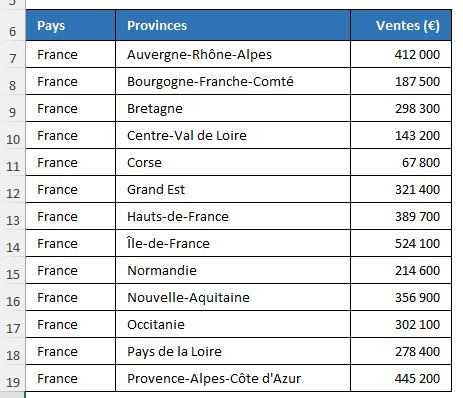
Nous travaillons ici sur la France métropolitaine uniquement. Les régions d'outre-mer sont volontairement exclues pour conserver une carte lisible et directement exploitable en réunion.
Maintenant, revenons sur ce terme : une carte choroplèthe.
Il s'agit d'une carte thématique dans laquelle chaque zone géographique — ici une région ou un département — est colorée avec une intensité proportionnelle à la valeur qu'elle représente. Plus la valeur est élevée, plus la couleur est intense. C'est un outil de visualisation très efficace pour comparer des territoires d'un seul regard, sans avoir à parcourir des colonnes de chiffres.
2. Préparer les données : les règles essentielles à respecter
C'est ici que se concentre la difficulté principale de cet exercice, car pour qu'Excel reconnaisse automatiquement les zones géographiques et les associe à la bonne région sur la carte, il faut respecter des noms de colonnes très précis. Si nous appelons notre colonne « Région », « Zone » ou « Secteur », Excel ne comprendra pas qu'il s'agit de données géographiques, et la carte restera entièrement grise — sans le moindre message d'erreur pour nous expliquer pourquoi.
La règle est la suivante : la colonne contenant les régions doit impérativement s'appeler Provinces, avec un s au pluriel.
Le singulier peut provoquer des comportements aléatoires selon les versions d'Excel, il faut donc toujours mettre le pluriel.
De la même façon, si nous travaillons avec des départements, la colonne correspondante devra s'appeler Départements, au pluriel également.
La colonne du pays, elle, s'appelle simplement Pays.
D’ailleurs, on pourrait se demander à quoi sert cette colonne, puisque toutes les lignes contiennent la même valeur « France ».
En réalité, elle joue un rôle important : elle donne un contexte supplémentaire à Excel, qui s'appuie sur des bases de données géographiques en ligne pour identifier les zones.
Plus nous lui fournissons de niveaux hiérarchiques (pays, puis région, puis département), plus la reconnaissance sera fiable et précise.
Sans cette colonne, Excel peut parfois confondre « Bretagne » avec une autre zone géographique du même nom dans un autre pays, ou simplement ne pas la reconnaître du tout.
2.3. Mettre les données sous forme de tableau structuré
Maintenant que nos colonnes sont correctement nommées, nous allons transformer notre plage en tableau structuré. Cette étape n'est pas obligatoire pour créer la carte, mais elle deviendra indispensable dans la partie 3 lorsque nous ajouterons un segment interactif.
Nous cliquons sur n'importe quelle cellule de notre plage, puis nous utilisons le raccourci [Ctrl]+[L].
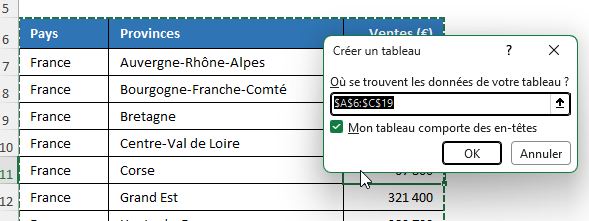
Une fenêtre s'ouvre : nous vérifions que la plage affichée est correcte, nous cochons la case « Mon tableau comporte des en-têtes », et nous validons en cliquant sur « OK ».
Excel applique immédiatement une mise en forme avec des flèches de filtre dans les en-têtes.
Nous nous rendons ensuite dans l'onglet « Création de tableau » et nous donnons un nom à notre tableau dans le champ prévu à cet effet — nous choisissons par exemple VentesRegions.
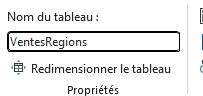
Un tableau structuré présente un avantage important : si nous ajoutons une nouvelle région en bas du tableau, elle sera automatiquement intégrée sans que nous ayons besoin de modifier quoi que ce soit.
3. Créer la carte choroplèthe par régions
3.1. Insérer le graphique carte
Nous sélectionnons l'ensemble de notre tableau — les trois colonnes Pays, Provinces et Ventes (€) — en cliquant sur la première cellule d'en-tête et en faisant glisser jusqu'à la dernière valeur.
Nous nous rendons ensuite dans l'onglet « Insertion », et nous cliquons sur le bouton « Cartes », puis sur « Carte choroplèthe ».
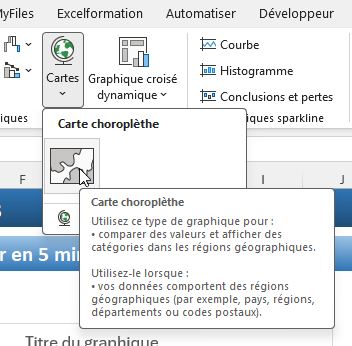
Excel génère alors une carte de France et colorie automatiquement chaque région selon son chiffre d'affaires.
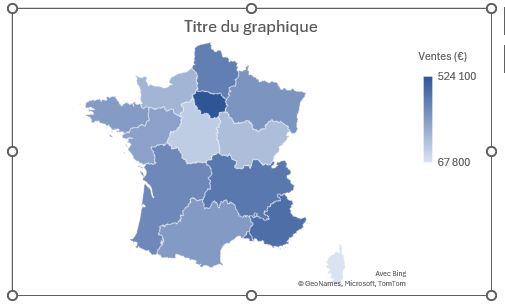
Les régions les plus performantes apparaissent dans une teinte plus foncée, les moins performantes dans une teinte plus claire. La gradation est automatique et s'ajuste à l'étendue de nos données.
Si la carte s'affiche mais que toutes les régions ont la même couleur, ou que certaines régions restent grises, la cause est presque toujours la même : le nom de la colonne « Provinces » est mal orthographié, ou la colonne « Pays » est absente.
Nous retournons alors dans le tableau pour corriger, et nous recréons la carte depuis l'onglet « Insertion ».
3.2. Personnaliser la carte
Une fois la carte affichée, nous pouvons l'améliorer pour la rendre directement utilisable en présentation.
Nous commençons par renommer le titre : nous double-cliquons dessus et nous saisissons par exemple « Chiffre d'affaires par région — 2026 ».
Nous cliquons ensuite en dehors pour valider.
Pour ajouter les valeurs directement sur la carte, nous faisons un clic droit sur la carte et nous sélectionnons « Ajouter des étiquettes de données ». Les chiffres de ventes apparaissent alors dans chaque région, ce qui facilite la lecture sans avoir à consulter la légende.
Si la légende occupe trop de place, nous la sélectionnons et nous appuyons sur la touche [Suppr] pour la retirer.
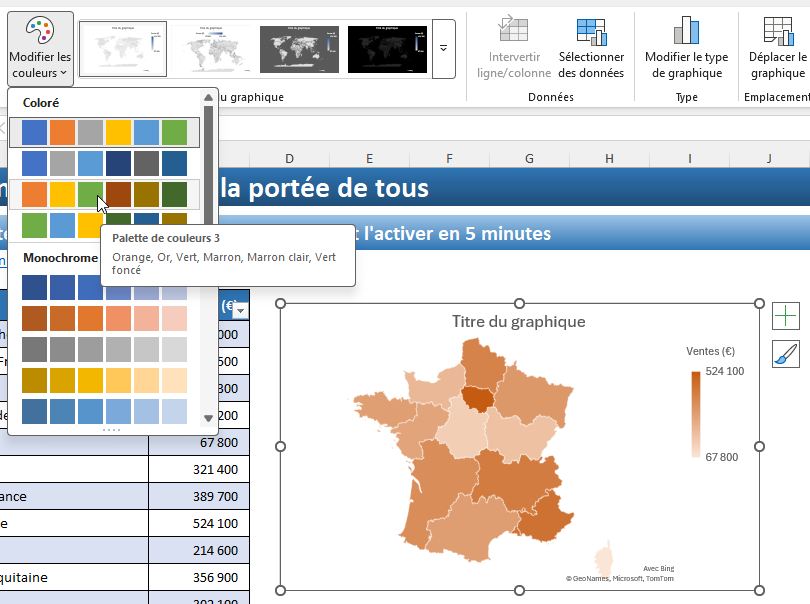
Nous pouvons également modifier le jeu de couleurs depuis l'onglet « Création de graphique » en cliquant sur « Modifier les couleurs », pour adapter la carte à la charte graphique de notre entreprise.
3.3. Gérer les erreurs de reconnaissance
Lorsqu'Excel génère la carte des régions ou des départements, il arrive que quelques-uns restent grisés.
Ce phénomène est lié aux bases de données géographiques utilisées par Excel en ligne — ces bases évoluent régulièrement, et certains noms peuvent temporairement poser problème selon la version d'Excel ou la date de mise à jour.
La méthode pour corriger ces cas est simple : nous identifions le département grisé, nous retournons dans le tableau source, et nous testons des variantes d'orthographe. Par exemple, nous essayons de supprimer un tiret, de remplacer un caractère accentué, ou de raccourcir légèrement le nom. Nous régénérons la carte après chaque modification jusqu'à obtenir le résultat attendu. Dans la très grande majorité des cas, un ou deux essais suffisent.
4.3. Ajouter un segment pour filtrer la carte par région
C'est la fonctionnalité qui rend cet outil réellement interactif, et elle n'est accessible que parce que nous avons mis nos données sous forme de tableau structuré.
Nous cliquons sur notre tableau, nous nous rendons dans l'onglet « Création de tableau », et nous cliquons sur « Insérer un segment ». Dans la fenêtre qui apparaît, nous cochons Provinces et nous validons.
Un panneau de boutons s'affiche, listant toutes les régions. En cliquant sur l'une d'elles — par exemple « Bretagne » — la carte se met à jour instantanément pour n'afficher que les départements de cette région avec leurs chiffres de ventes.
Attention au positionnement du graphique : si la carte est placée directement à côté du tableau, le filtre va masquer certaines lignes sur lesquelles le graphique est ancré, ce qui provoquera un redimensionnement ou même une disparition de la carte.
La solution : nous insérons une dizaine de lignes vides au-dessus du tableau (en cliquant sur la ligne 6 et en insérant des lignes au-dessus), et nous plaçons la carte et le segment dans cet espace. Ainsi, le filtrage ne touche jamais les lignes où se trouve la carte.
Nous venons de construire deux niveaux de visualisation géographique dans Excel : une carte par régions pour une vue d'ensemble, et une carte par départements avec un filtre interactif pour aller dans le détail.
La vraie valeur de cet outil tient à sa simplicité d'utilisation une fois les données correctement structurées. Les deux points à retenir absolument : la colonne des régions doit s'appeler Provinces au pluriel, et la colonne des départements doit s'appeler Départements au pluriel. Sans ces noms exacts, la carte reste grise — et maintenant vous savez pourquoi.