Dans ce tutoriel, nous allons revenir sur l’une des questions qui revient le plus souvent dans l’espace des commentaire : comment mettre en place un publipostage entre Word et Excel.
Je vais donc vous montrer comment créer automatiquement des dizaines de courriers personnalisés avec Word et Excel, sans recopier à la main les noms, les adresses, les dates, les montants ou les identifiants de chaque destinataire.
Nous allons partir d’un fichier Excel très simple, puis nous allons le connecter à Word pour générer un courrier différent pour chaque personne.
L’objectif est simple : nous voulons envoyer une convocation personnalisée aux adhérents d’une association sportive, avec leur activité, leur horaire, leur cotisation et leurs accès à l’espace membre.
Téléchargement
Vous pouvez télécharger le fichier d'exemple de cet article en cliquant sur le lien suivant :
Tutoriel Vidéo
1. Présentation
Pour illustrer ce tutoriel, nous allons utiliser le tableau suivant dans lequel nous retrouvons les adhérents d’une association sportive.

Dans ce tableau, chaque ligne représente un adhérent et chaque colonne représente une information que nous allons pouvoir réutiliser dans Word.
Avant d’aller dans Word, nous allons rendre cette base plus propre.
Nous allons notamment la convertir en tableau structuré. Pour cela nous sélectionnons l’une des cellules du tableau, puis nous utilisons le raccourci [Ctrl]+[L].
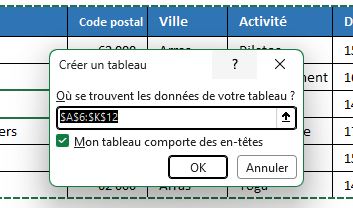
Excel ouvre la fenêtre de création de tableau. Nous vérifions que la plage commence bien en A6, nous cochons « Mon tableau comporte des en-têtes », puis nous validons avec « OK ».
L’intérêt d’utiliser des tableaux structuré c’est que si nous ajoutons un nouvel adhérent sous le tableau, Excel l’intégrera automatiquement.
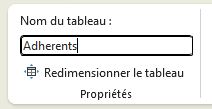
Nous pouvons également donner un nom à ce tableau pour l’identifier plus facilement.
Nous allons dans l’onglet « Création de tableau » et nous nommons le tableau « Adherents », sans accent, pour éviter les problèmes de compatibilité.
2. Préparer les données utiles au publipostage
Maintenant, nous allons ajouter quelques colonnes de préparation.
Le publipostage fonctionne mieux lorsque les données sont déjà propres dans Excel. Cela évite les mauvaises surprises dans Word, notamment avec les dates, les montants et les formules d’appel.
Nous ajoutons d’abord une colonne « Date courrier », en saisissant le titre à droite du tableau.
Comme je vous l’expliquais un peu plus tôt, étant donné qu’il s’agit d’un tableau structuré, la plage dédiée s’adapte automatiquement.
Dans la première ligne de cette colonne, nous saisissons :
=TEXTE(AUJOURDHUI();"jj/mm/aaaa")
La fonction AUJOURDHUI() renvoie la date du jour.
La fonction TEXTE permet de forcer l’affichage au format français.
Sans cette précaution, Word peut parfois récupérer les dates dans un format inattendu.
Nous ajoutons ensuite une colonne « Date séance texte ».
=TEXTE([@[Date séance]];"dddd jj mmmm aaaa")
Cette formule transforme une date courte, comme 15/09/2026, en date longue, comme mardi 15 septembre 2026.
C’est beaucoup plus agréable dans un courrier.
Nous ajoutons maintenant une colonne « Cotisation texte ».
=TEXTE([@Cotisation];"# ##0,00 €")
Ici, nous transformons un simple nombre en montant lisible, avec deux décimales et le symbole euro.
Enfin, nous ajoutons une colonne « Formule appel ».
=SI([@Civilité]="Mme";"Chère "&[@Prénom]&" "&[@Nom]&",";"Cher "&[@Prénom]&" "&[@Nom]&",")
Cette formule vérifie la civilité.
Si la personne est une femme, Excel écrit « Chère ». Sinon, il écrit « Cher ».
Ensuite, nous assemblons le prénom, le nom et une virgule grâce à l’esperluette (le symbole « & »).
Nous pourrions demander à Word de gérer cette formule d’appel, mais dans la pratique, je préfère souvent préparer le texte dans Excel.
C’est plus facile à contrôler, plus lisible, et surtout plus simple à corriger si le résultat ne convient pas.
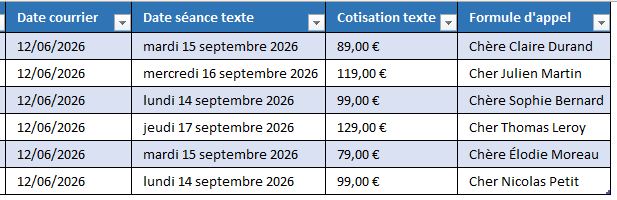
Un dernier point important avant de lancer le publipostage : nous devons nous assurer que le tableau utilisé soit inséré tout en haut de la feuille de calcul.
S’il y a des données au-dessus, nous devons les supprimer préalablement.
Nous sélectionnons donc les lignes 1 à 5, et nous appuyons sur les touches [Ctrl]+[-].

3. Connecter Word au fichier Excel
Nous passons maintenant dans Word.
Nous créons un nouveau document, puis nous allons dans l’onglet « Publipostage ».
Nous cliquons sur « Démarrer la fusion et le publipostage », puis nous choisissons « Lettres ».
Cela indique à Word que nous voulons créer un courrier personnalisé pour chaque ligne de notre fichier Excel.
Ensuite, nous cliquons sur « Sélection des destinataires », puis sur « Utiliser une liste existante ».
Nous sélectionnons notre fichier Excel.
Word nous demande ensuite quelle feuille ou quel tableau utiliser. Si notre tableau structuré apparaît dans la liste, nous sélectionnons « Adherents ».
C’est un autre avantage du tableau structuré : il est beaucoup plus facile à identifier qu’une simple plage de cellules.
Nous pouvons maintenant commencer à rédiger notre courrier.
En haut à droite, nous écrivons par exemple :
« Lille, le »
Puis nous cliquons sur « Insérer un champ de fusion » et nous choisissons « Date_courrier ».
Word insère un champ qui ressemble à ceci :
«Date_courrier»
Ce n’est pas encore la vraie date, c’est simplement un emplacement réservé.
Nous allons ensuite insérer le bloc adresse.
Nous plaçons le curseur à l’endroit souhaité, puis nous cliquons sur « Bloc d’adresse ».
Word propose une mise en forme automatique avec le nom, le prénom, l’adresse, le code postal et la ville.
Si une information ne remonte pas correctement, nous cliquons sur « Faire correspondre les champs ».
Nous vérifions alors que « Prénom » correspond bien à la colonne Prénom, « Nom » à la colonne Nom, « Adresse 1 » à la colonne Adresse, « Code postal » à la colonne Code postal, et « Ville » à la colonne Ville.
Cette étape est très importante, parce que Word ne reconnaît pas toujours automatiquement les noms de colonnes.
4. Rédiger le courrier personnalisé
Nous allons maintenant écrire le corps du courrier.
Voici le modèle que nous pouvons utiliser dans Word.
«Formule_appel»

Nous  avons le plaisir de vous confirmer votre inscription à l’activité «Activité»  pour la nouvelle saison de l’association Sport Horizon.

Votre  première séance aura lieu le «Date_séance_texte» à «Heure».

Le  montant de votre cotisation annuelle est de «Cotisation_texte».

Pour  accéder à votre espace membre, vous pouvez utiliser les informations suivantes  :

Identifiant  : «Identifiant»
Mot de  passe provisoire : «Mot_de_passe»

Nous  vous conseillons de modifier ce mot de passe lors de votre première connexion.

Sportivement,

L’équipe  Sport Horizon
L’avantage du publipostage, c’est que Word va chercher toutes les informations sur la même ligne Excel.
Nous avons donc un seul modèle de courrier, mais autant de versions différentes que de lignes dans notre tableau.
Pour vérifier le résultat, nous cliquons sur « Aperçu des résultats ».
Word remplace alors les champs par les vraies données du premier adhérent.
Nous utilisons les flèches de navigation du ruban « Publipostage » pour passer au destinataire suivant.
C’est à ce moment que nous vérifions les erreurs : une adresse absente, une date mal affichée, une formule d’appel incorrecte, ou un montant mal formaté.
Si le problème vient d’une donnée, nous corrigeons dans Excel.
Si le problème vient de la mise en page, nous corrigeons dans Word.
5. Générer les courriers et contrôler les erreurs
Quand tout est bon, nous cliquons sur « Terminer et fusionner ».
Word nous propose plusieurs possibilités.
La plus prudente est « Modifier les documents individuels ».
Word génère alors un nouveau fichier contenant tous les courriers, les uns à la suite des autres.
C’est la meilleure option pour une première utilisation, parce que nous pouvons relire avant d’imprimer.
Nous pouvons aussi choisir « Imprimer les documents », mais je vous conseille de le faire seulement lorsque le modèle a déjà été testé.
Comme nous venons de le voir, le publipostage n’est pas très compliqué à partir du moment où les informations sont bien préparées au sein d’Excel et de Word.
Dans Excel, nous devons nous assurer que la base est propre, idéalement transformée en tableau structuré, et avec des formules pour sécuriser les dates, les montants et la formule d’appel.
Ensuite, il ne reste plus qu’à connecter Word à notre fichier Excel.
Le point essentiel à retenir, c’est que le publipostage sert à automatiser tous les documents qui ont une structure identique, mais des informations variables.
Cela peut servir pour des convocations, des attestations, des relances clients, des courriers administratifs, des invitations, ou même des emails personnalisés.
Au lieu de copier-coller les informations une par une, nous préparons correctement notre base Excel, nous créons un modèle Word, et nous laissons le publipostage générer les documents à notre place.